
IPTV on Fire TV Stick : installer TiviMate avec Downloader
Nous recommandons TiviMate, l’alternative est IPTV Smarters Pro. Comptez une dizaine de minutes.
Trouvez Downloader
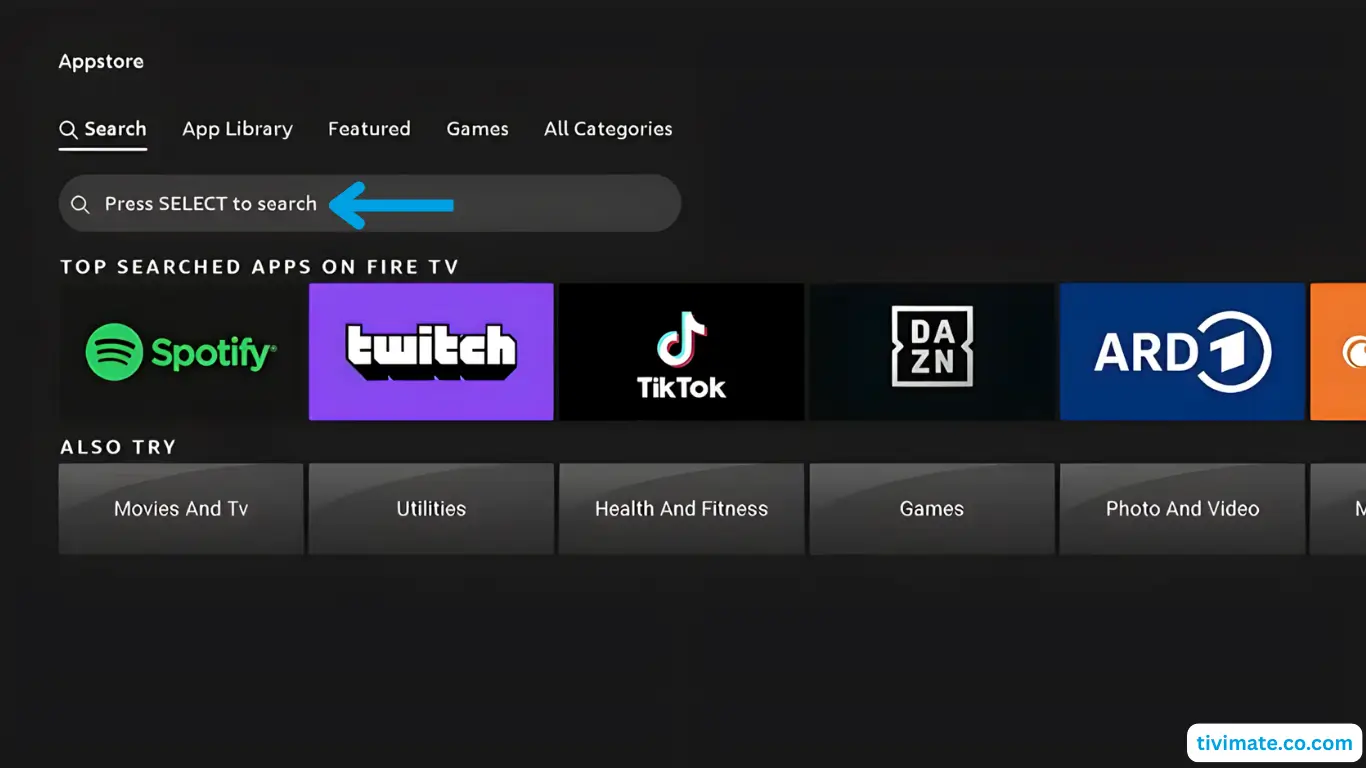
Sur l’écran d’accueil Fire TV, ouvrez la recherche, tapez Downloader et ouvrez la page de l’application à l’icône orange.
Téléchargez l’application
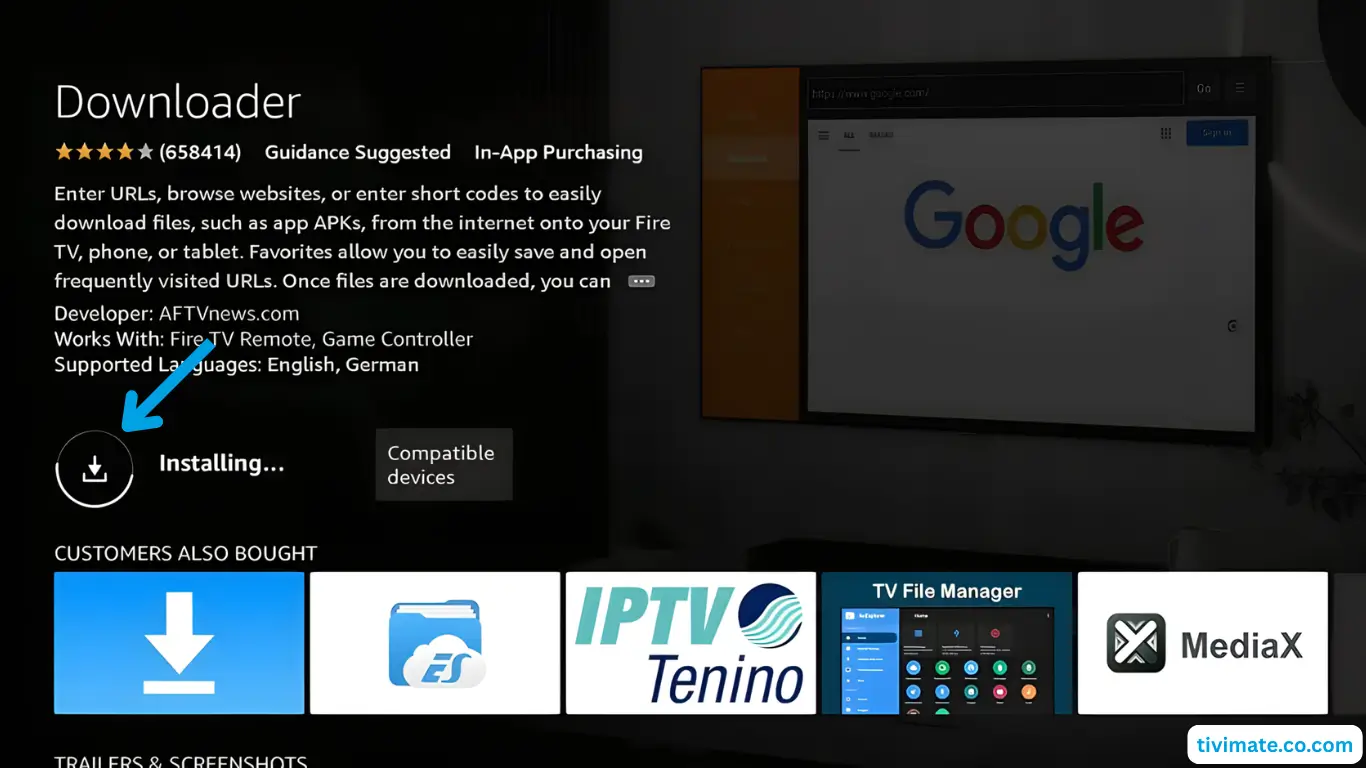
Choisissez Télécharger et patientez un instant. L’installation se termine en général en moins d’une minute.
Affichez le menu développeur
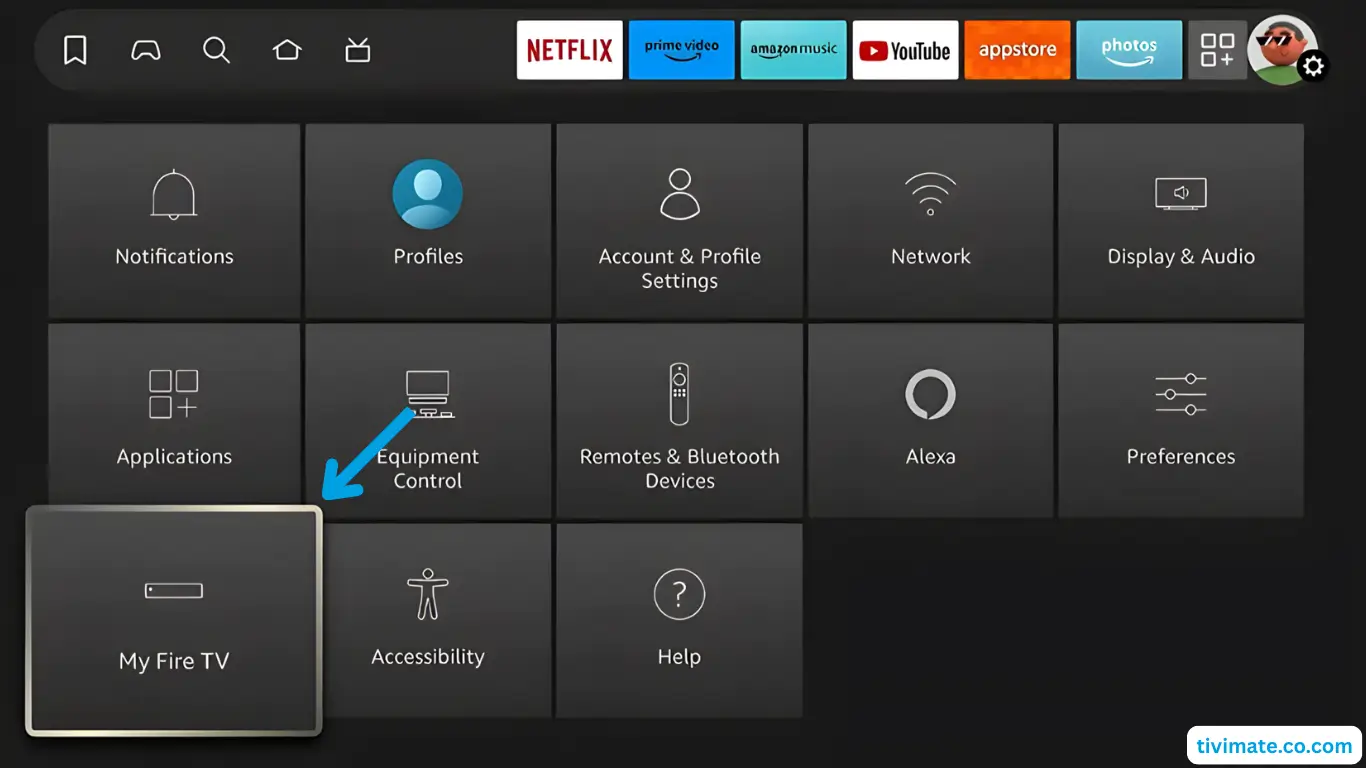
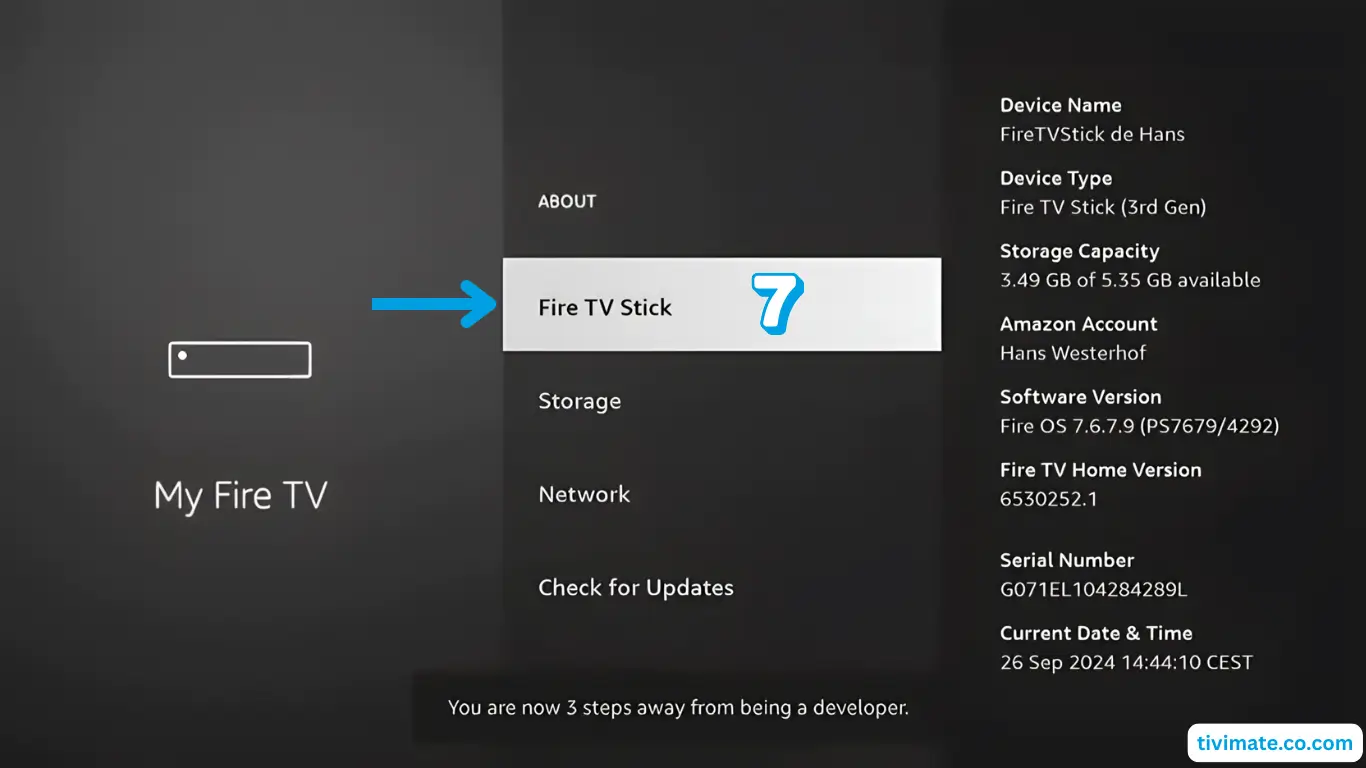
Ouvrez Paramètres > Ma Fire TV > À propos. Placez-vous sur le nom de l’appareil et appuyez sept fois de suite sur le bouton central de la télécommande, jusqu’à l’apparition d’un message.
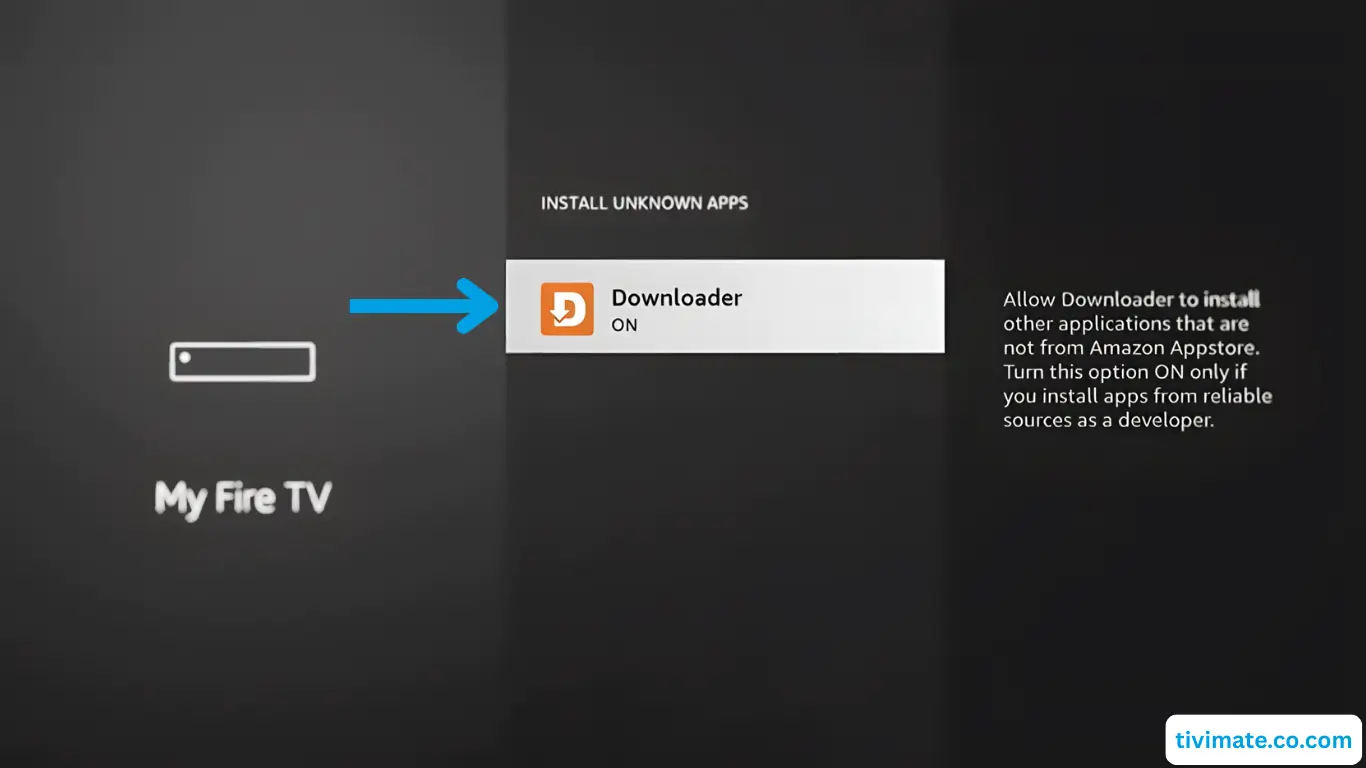
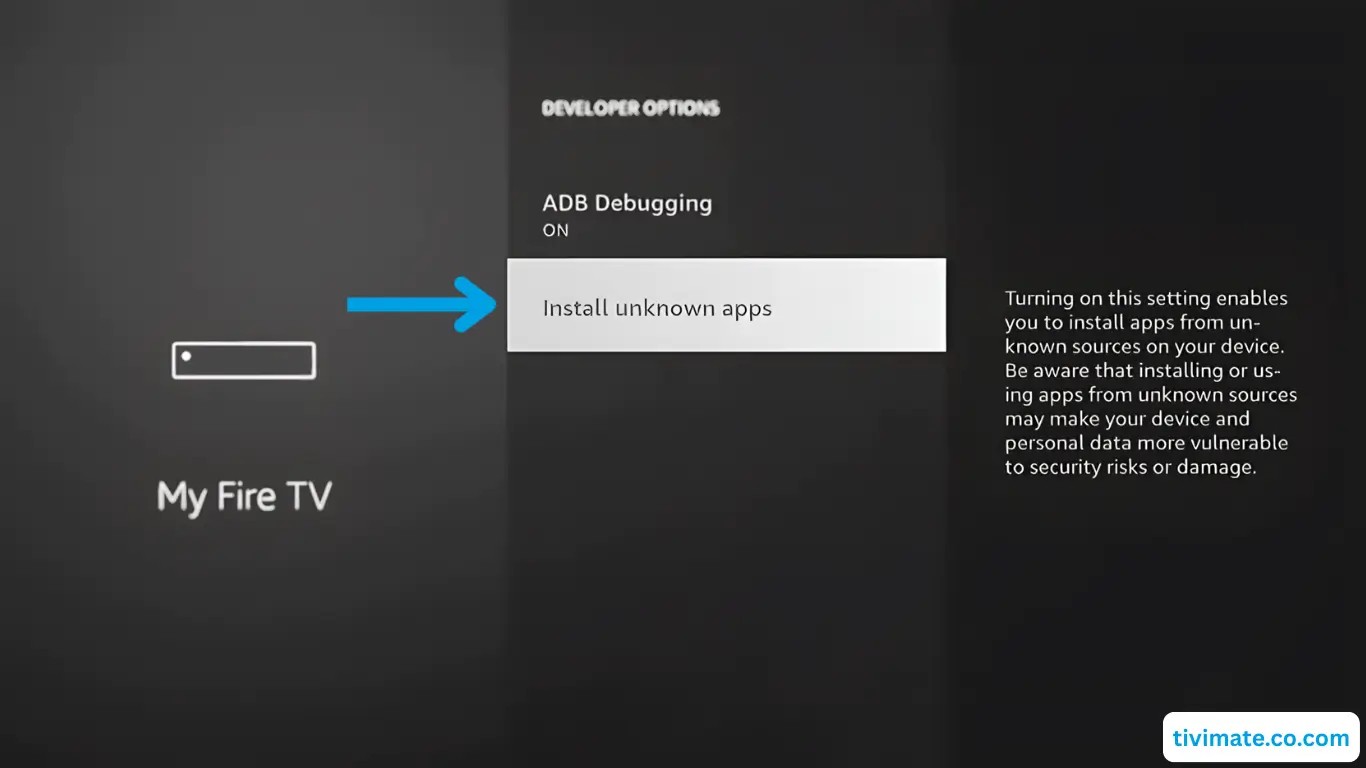
Autorisez l’installation depuis Downloader
Ouvrez la nouvelle rubrique Options pour les développeurs, choisissez Installer des applications inconnues et activez Downloader.
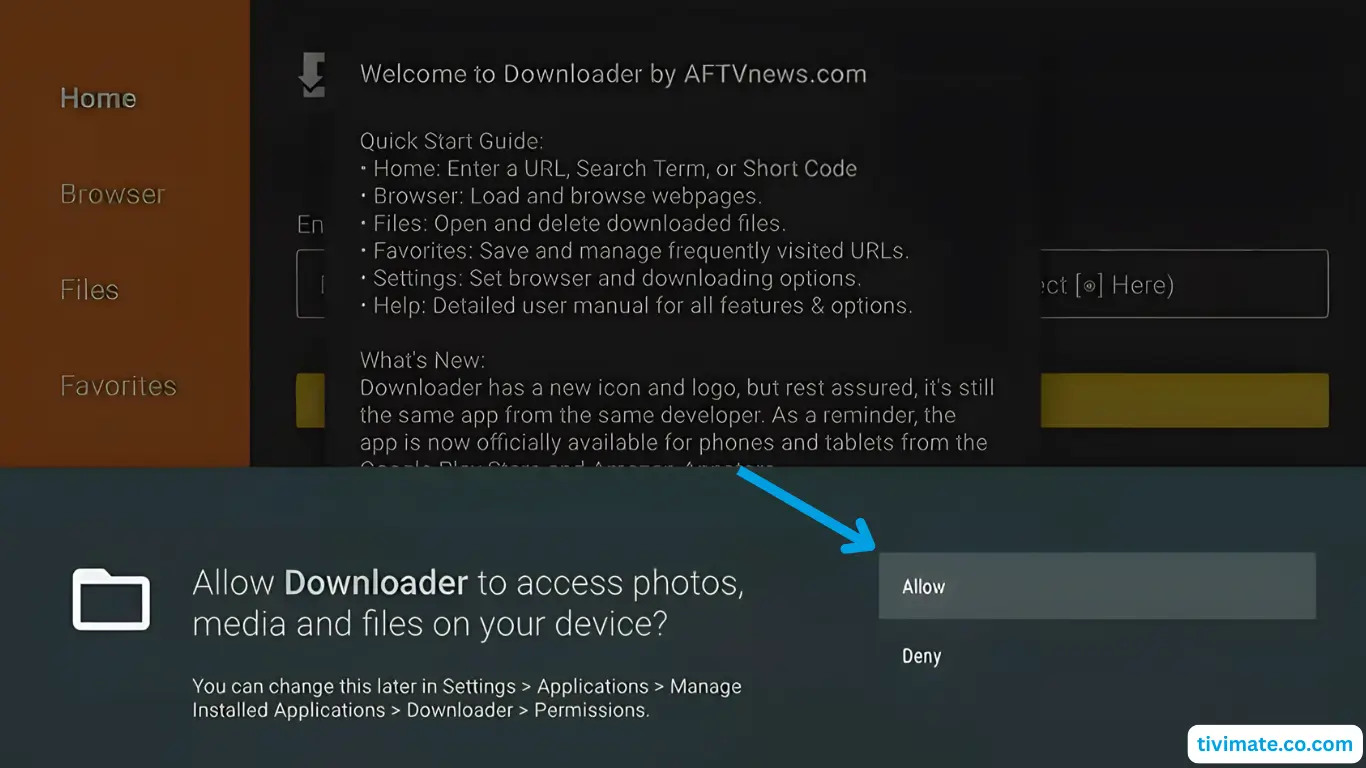
Autorisez l’accès aux fichiers
Lancez Downloader. Lorsqu’il demande l’accès aux fichiers de l’appareil, choisissez Autoriser.
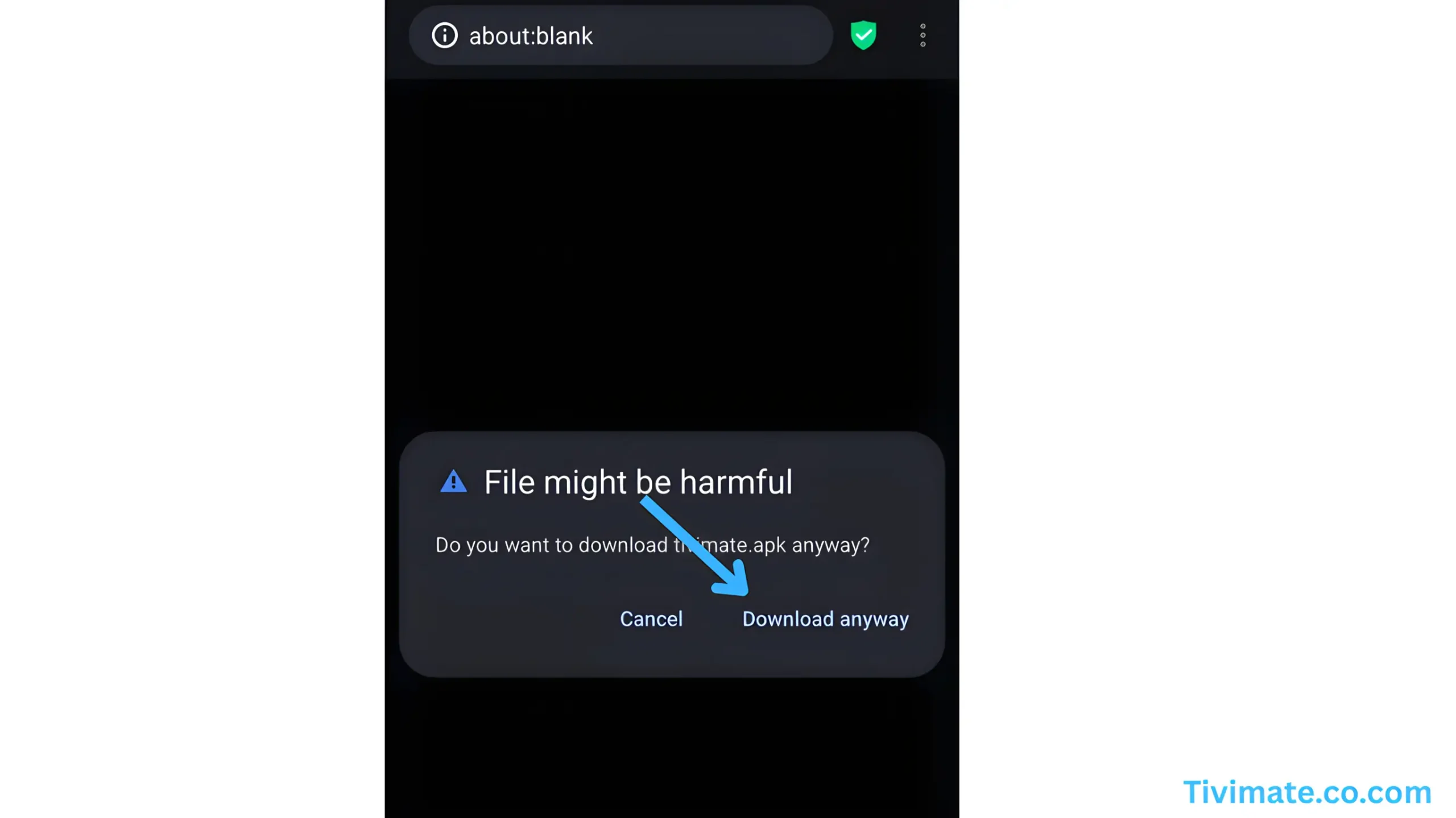
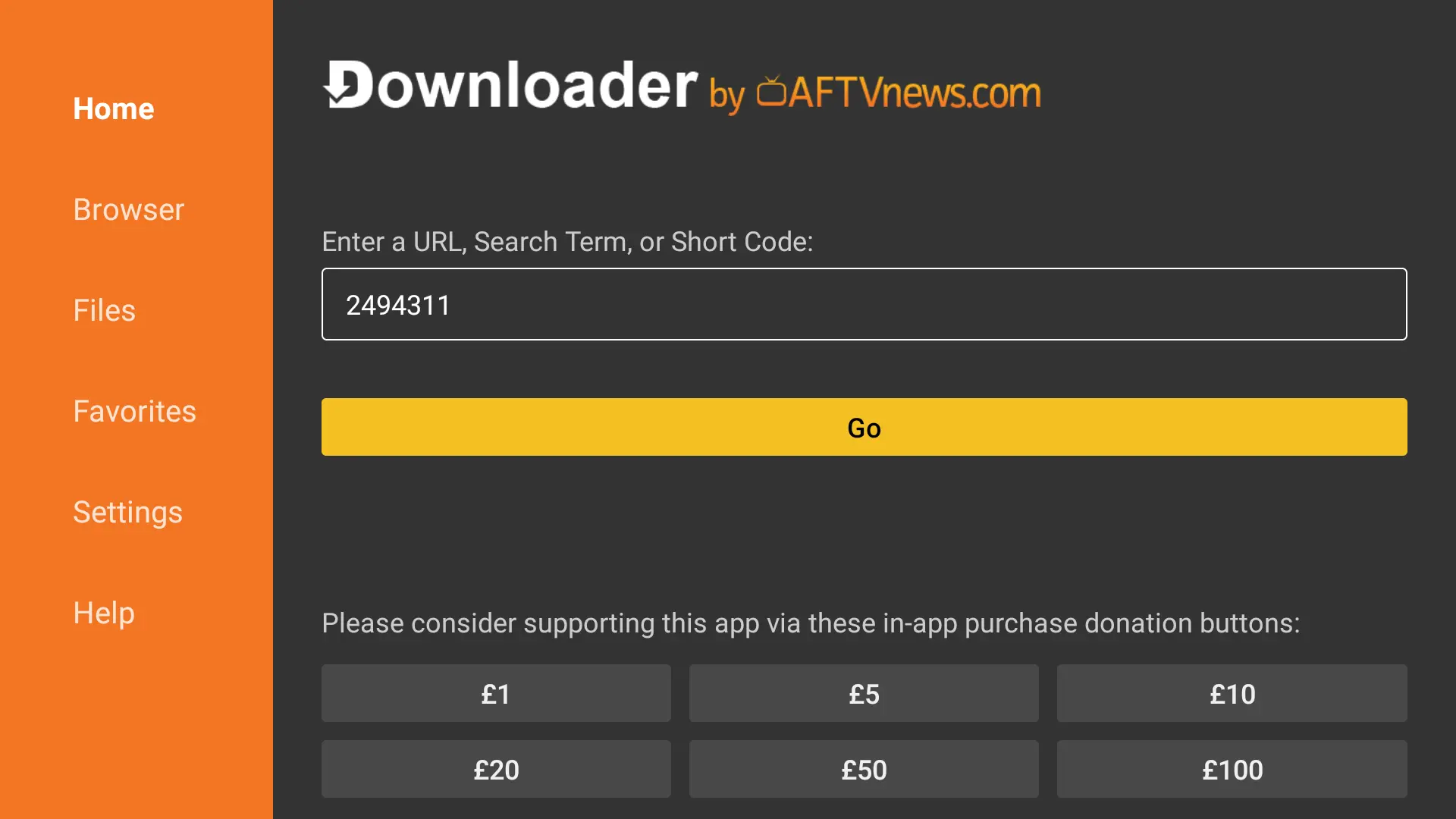
Saisissez le code du lecteur
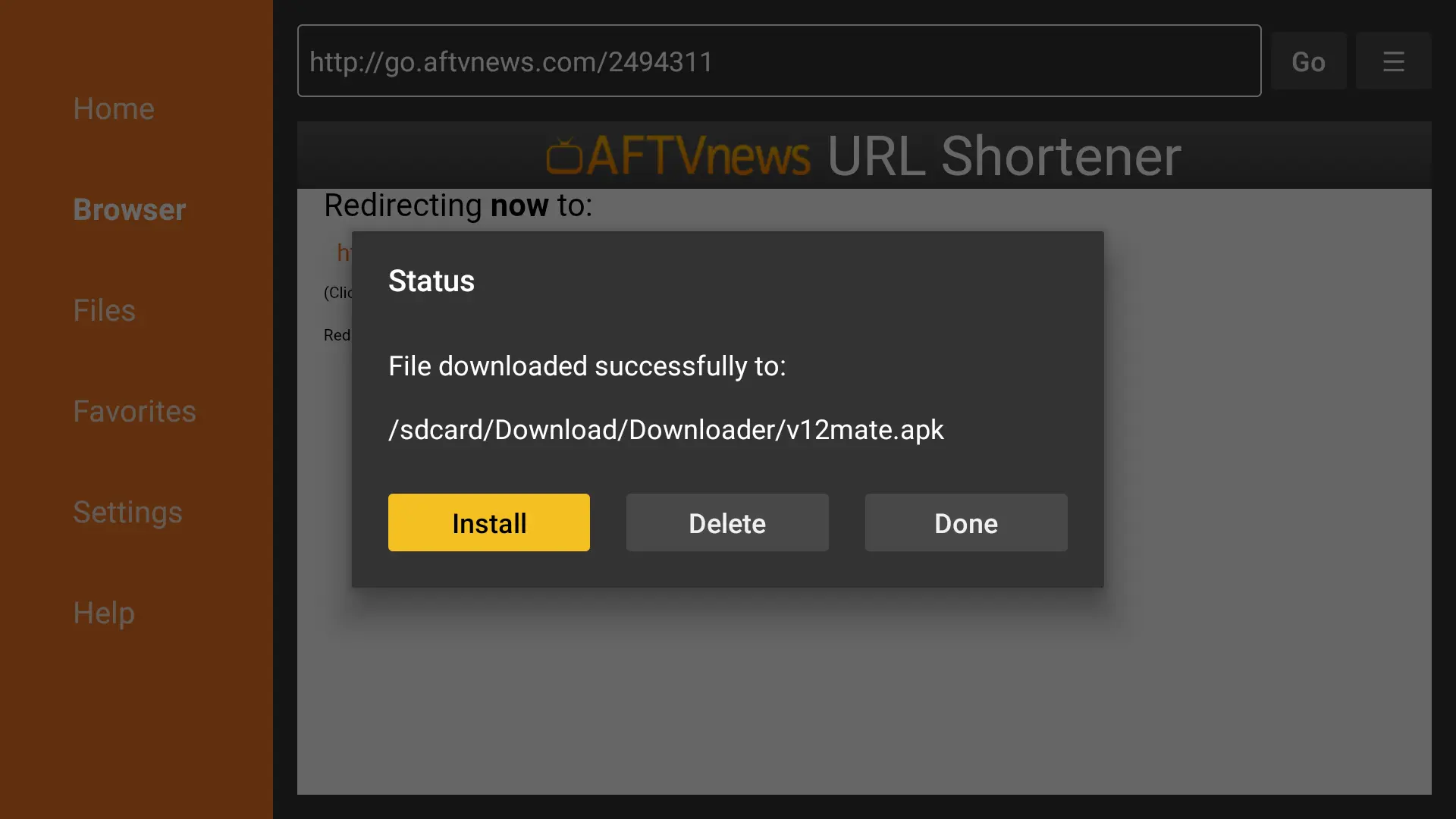
Dans la barre d’adresse, tapez le code TiviMate 72816 ou le code IPTV Smarters Pro 80911, choisissez Go puis Installer.
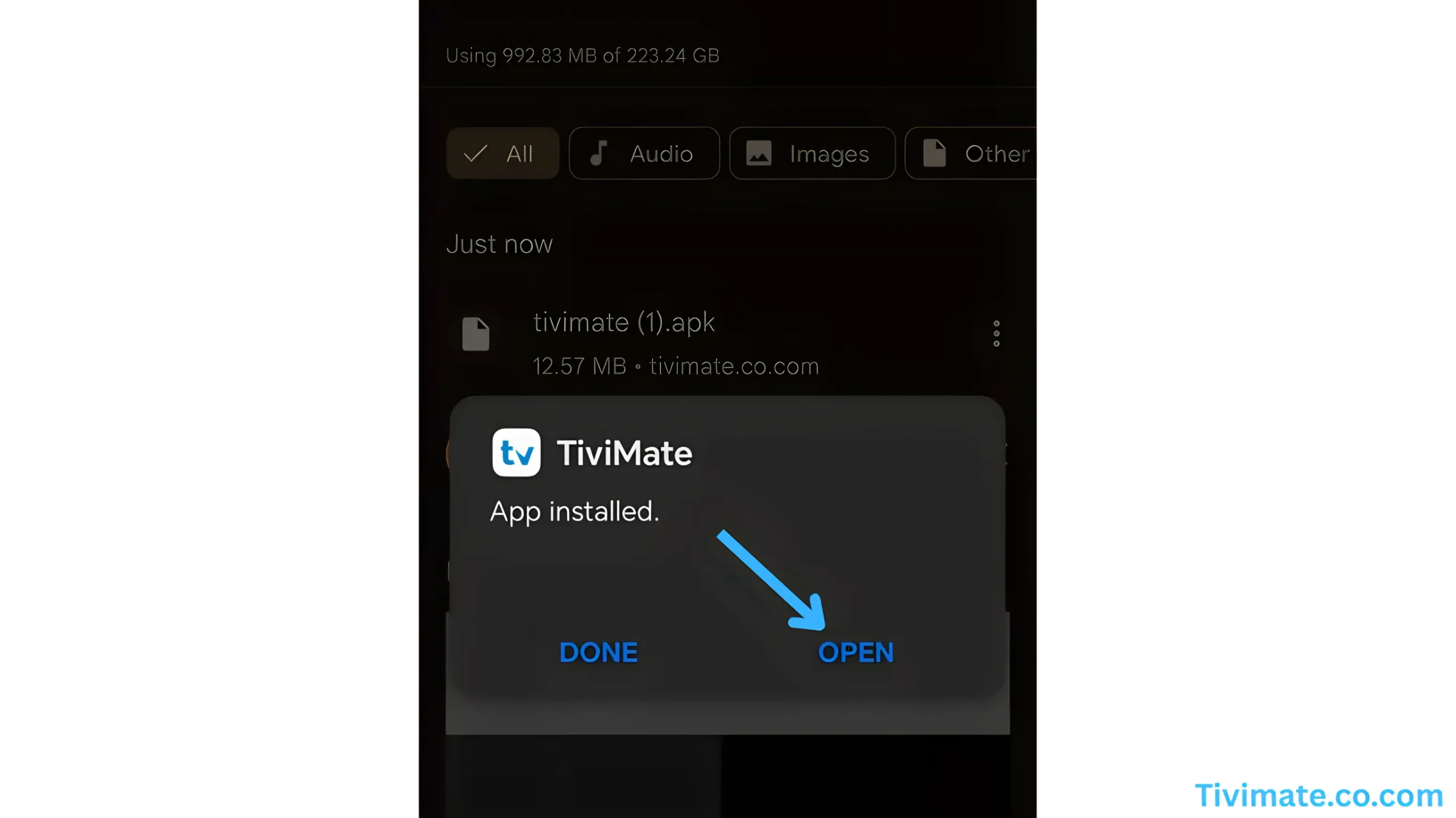
Connectez-vous
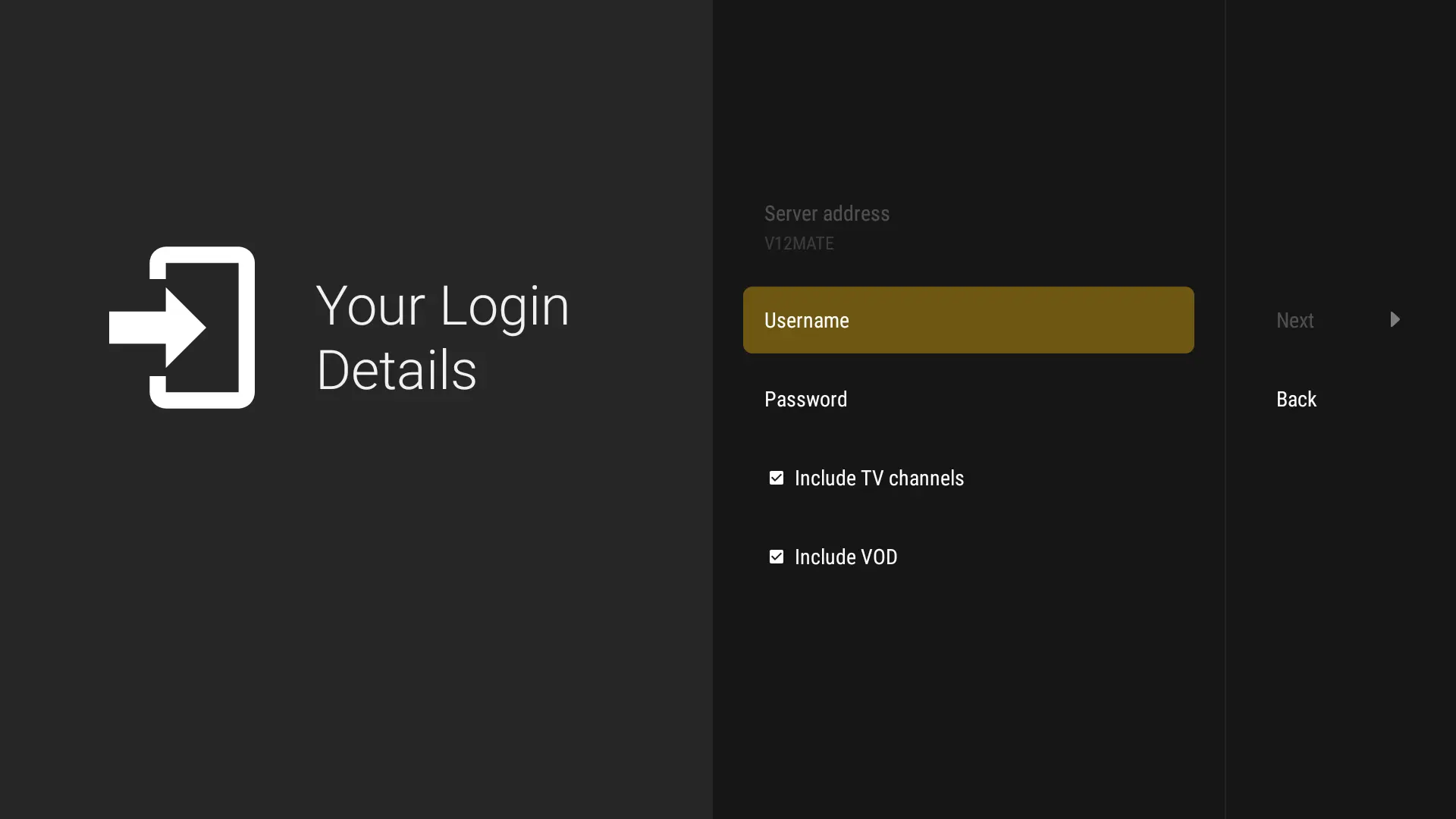
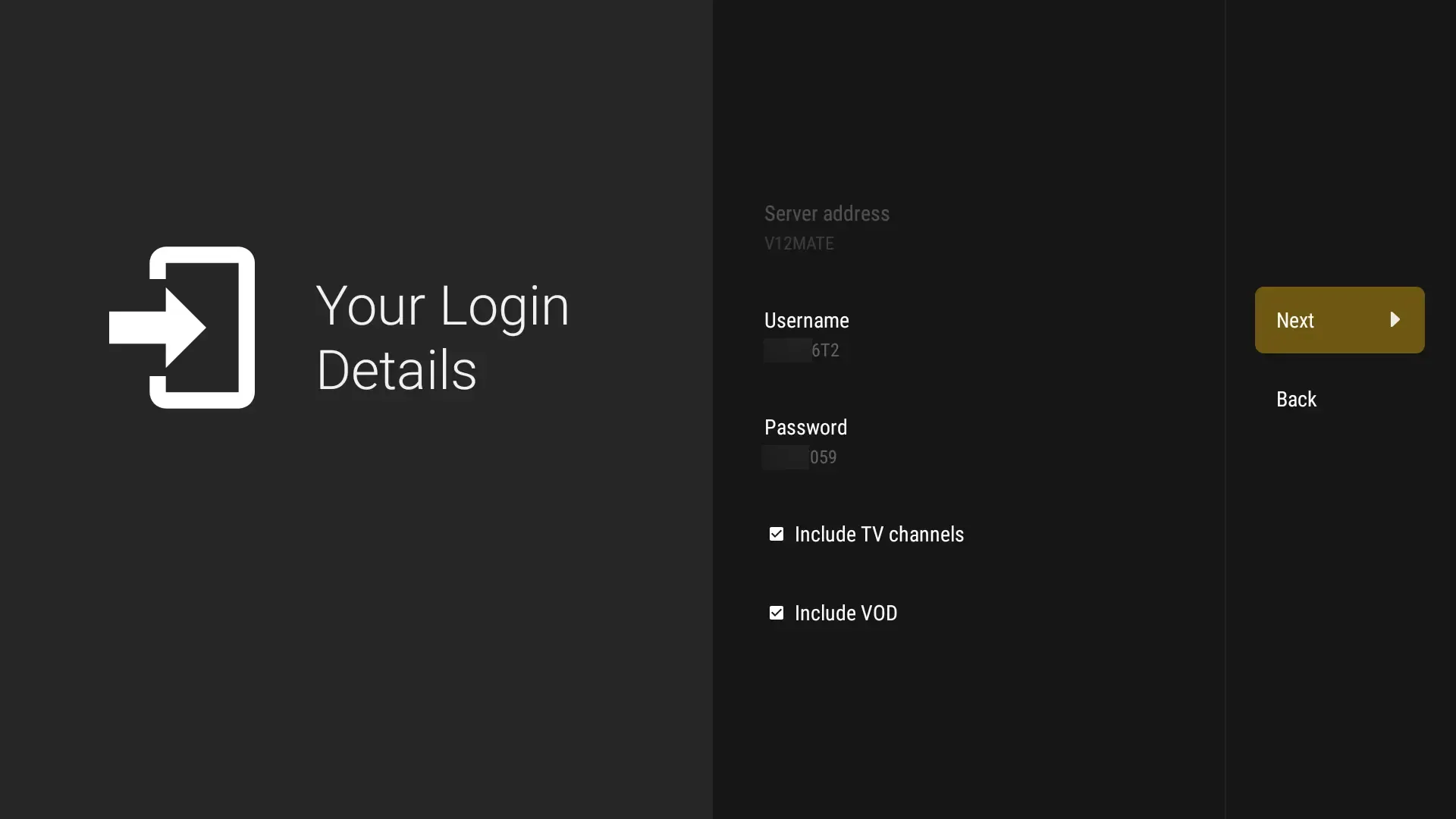
Ouvrez le lecteur, choisissez Xtream Codes comme mode de connexion et saisissez les informations du message de commande :
IPTV sur Apple TV et iPhone : un lecteur depuis l’App Store
Bons choix : iMPlayer, Smarters Player Lite et GSE Smart IPTV.
Installez un lecteur
Dans l’App Store, cherchez iMPlayer ou Smarters Player Lite. Le même lecteur existe pour l’Apple TV, le téléphone et la tablette.

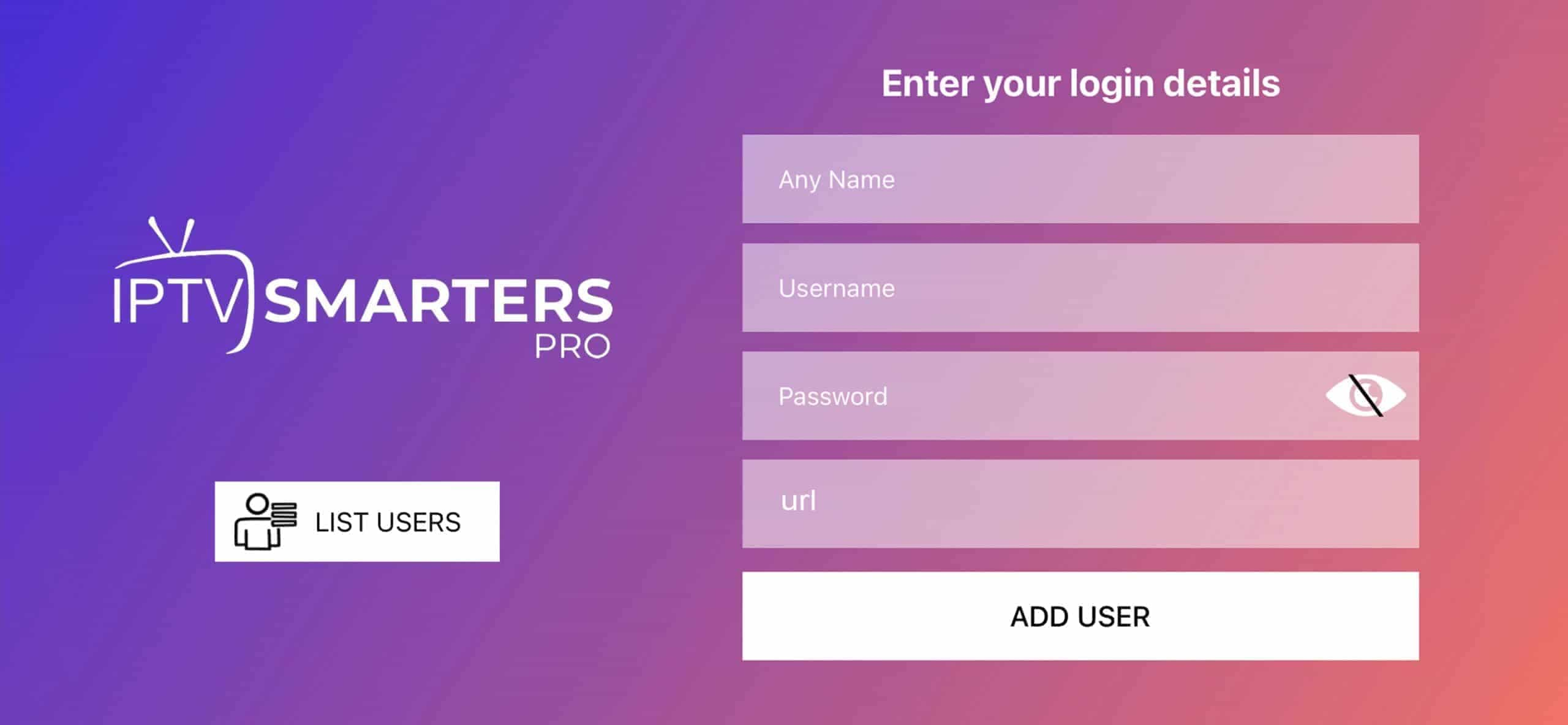
Ajoutez vos identifiants
Créez une nouvelle liste et choisissez Xtream Codes comme mode de connexion. Depuis l’iPhone, vous pouvez envoyer l’image sur la télé avec AirPlay.
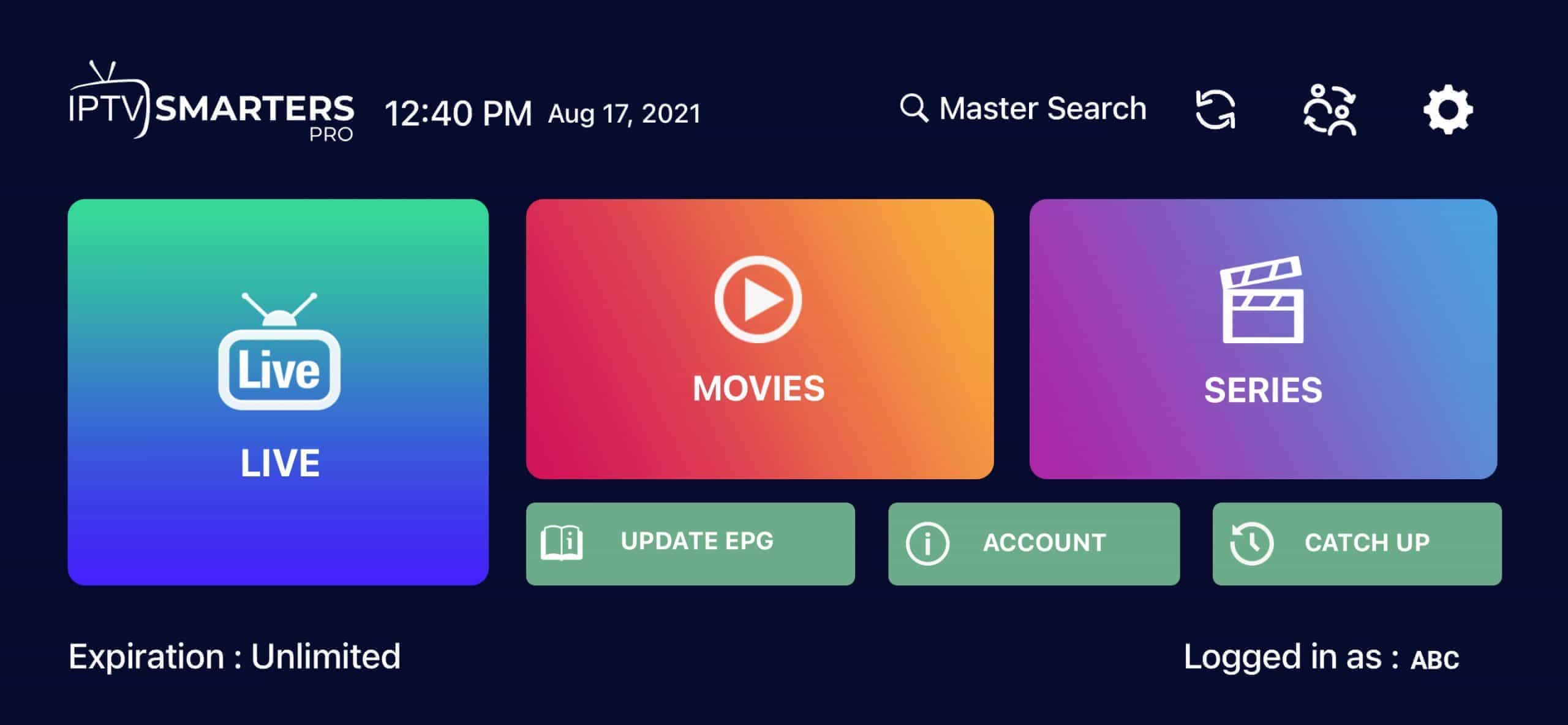
IPTV on LG, Samsung et Hisense : regarder directement sur la télé
Lecteurs qui fonctionnent : IBO Player, SET IPTV, HotPlayer, et sur Samsung aussi IPTV Smarters Pro.
Installez un lecteur depuis la boutique
Sur Samsung, la boutique se trouve dans le menu Apps ; sur LG, elle s’appelle LG Content Store ; sur Hisense (VIDAA), c’est l’App Store VIDAA. Cherchez l’un des lecteurs ci-dessus et installez-le.
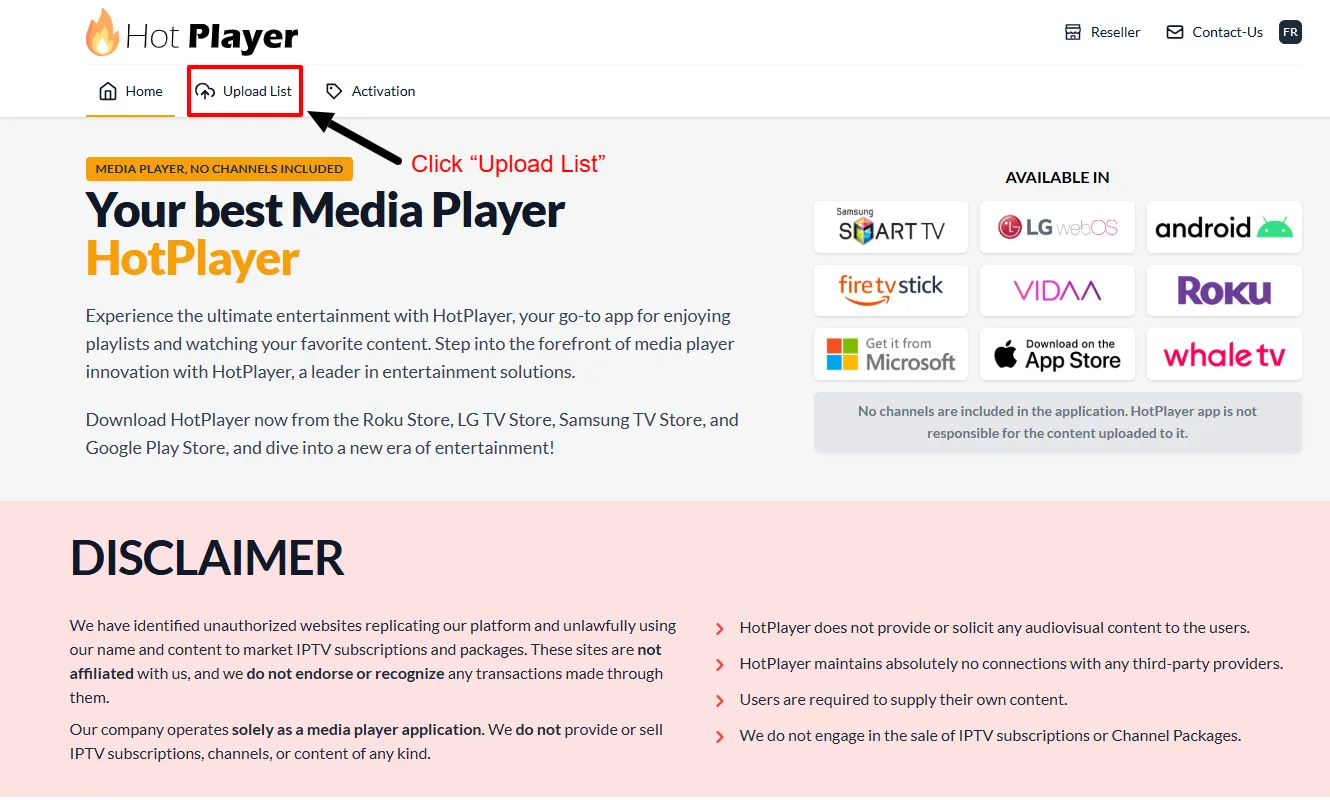
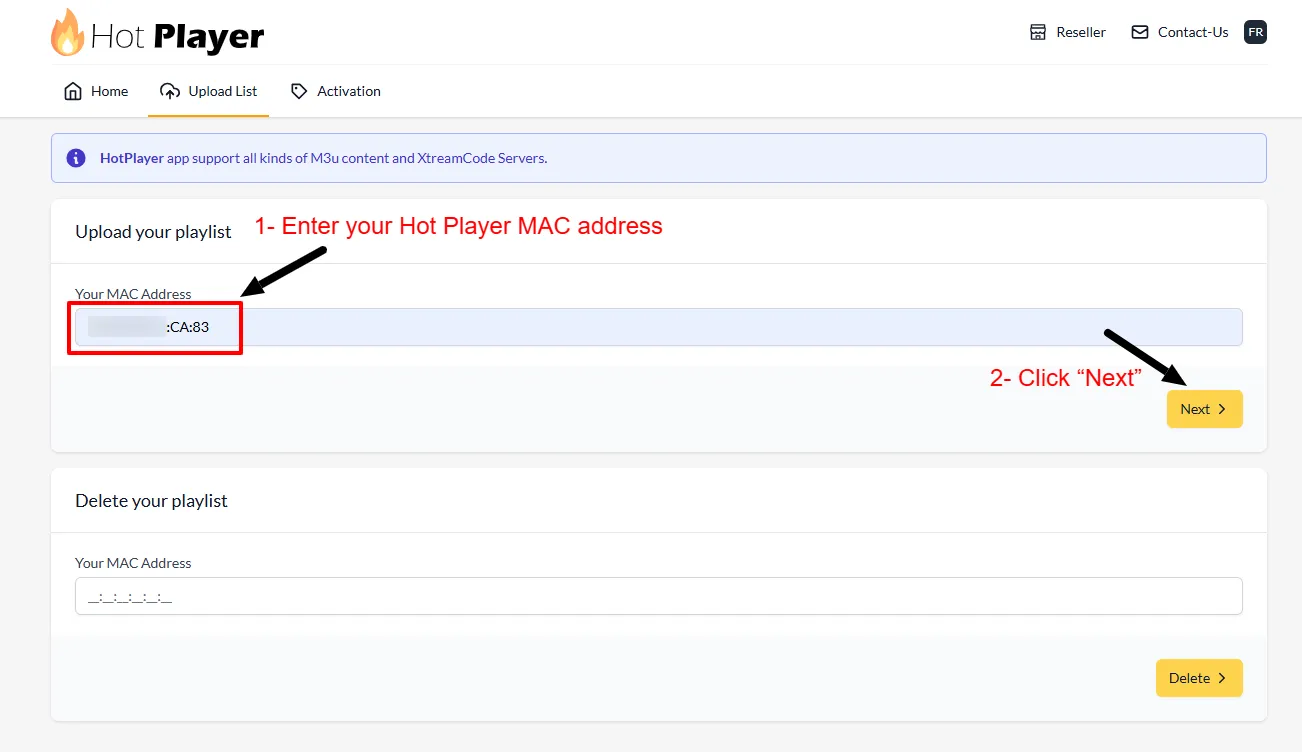
Notez l’adresse MAC
Au premier lancement, le lecteur affiche l’adresse MAC du téléviseur et souvent une clé d’appareil. Prenez l’écran en photo avec votre téléphone pour garder ces informations.
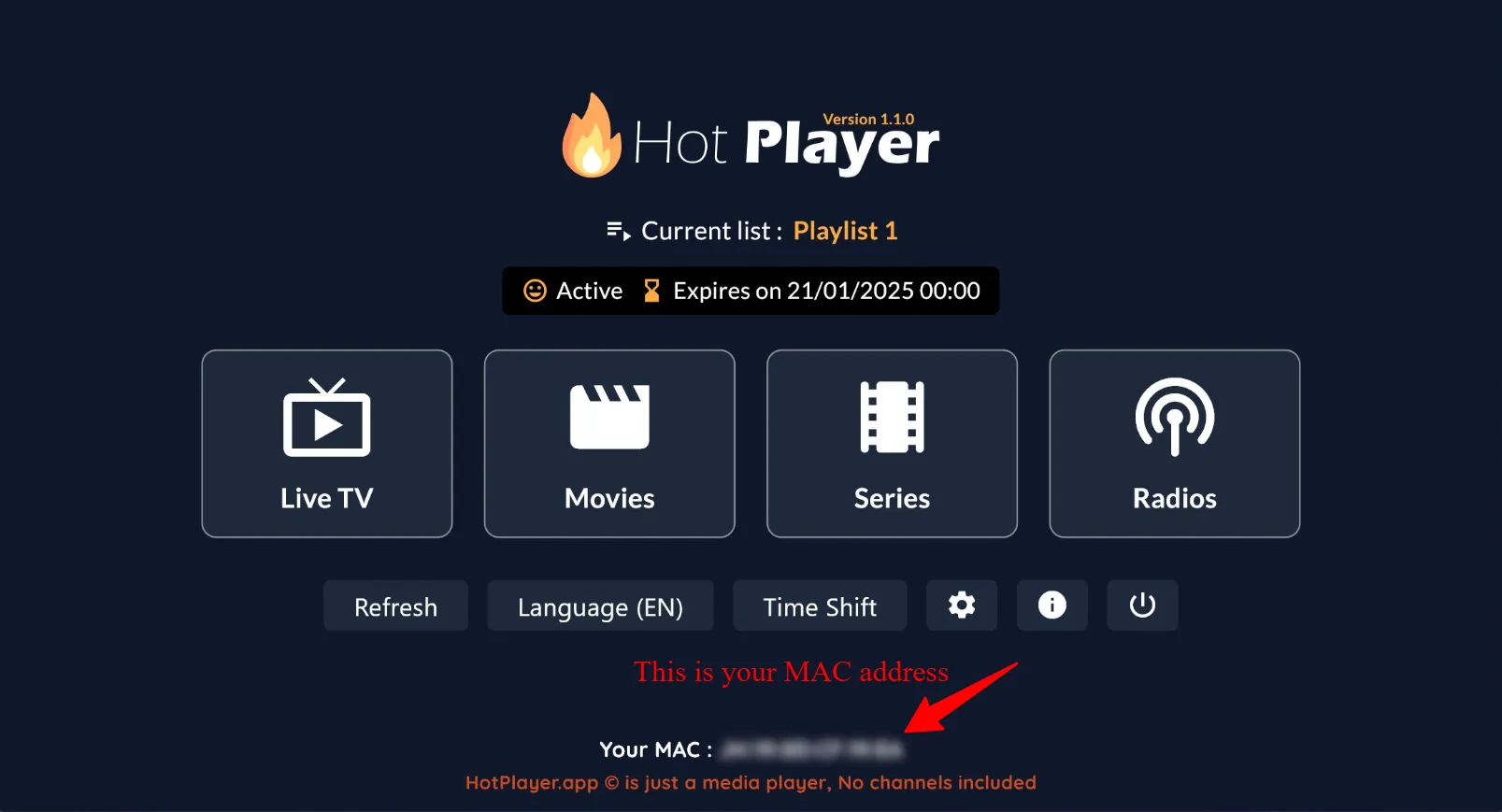
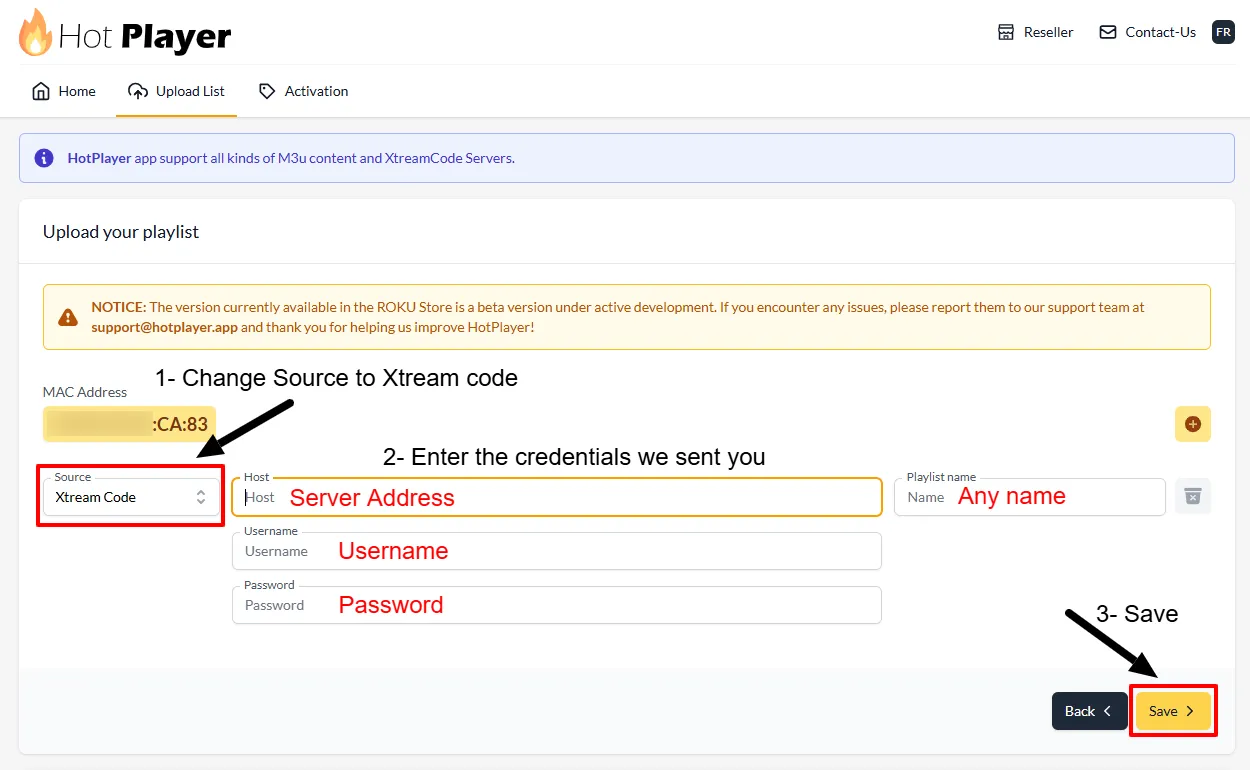
Ajoutez la liste sur le site du lecteur
Dans le navigateur du téléphone ou de l’ordinateur, ouvrez le site du lecteur, connectez-vous avec l’adresse MAC et la clé, puis collez le lien M3U reçu avec votre commande. Redémarrez ensuite le lecteur sur la télé.
IPTV on Mi Box et Android TV : TiviMate depuis Google Play
Xiaomi Mi Box S, Mi TV Stick, Chromecast avec Google TV, Nvidia Shield, et les téléviseurs Sony, Philips et TCL sous Android.
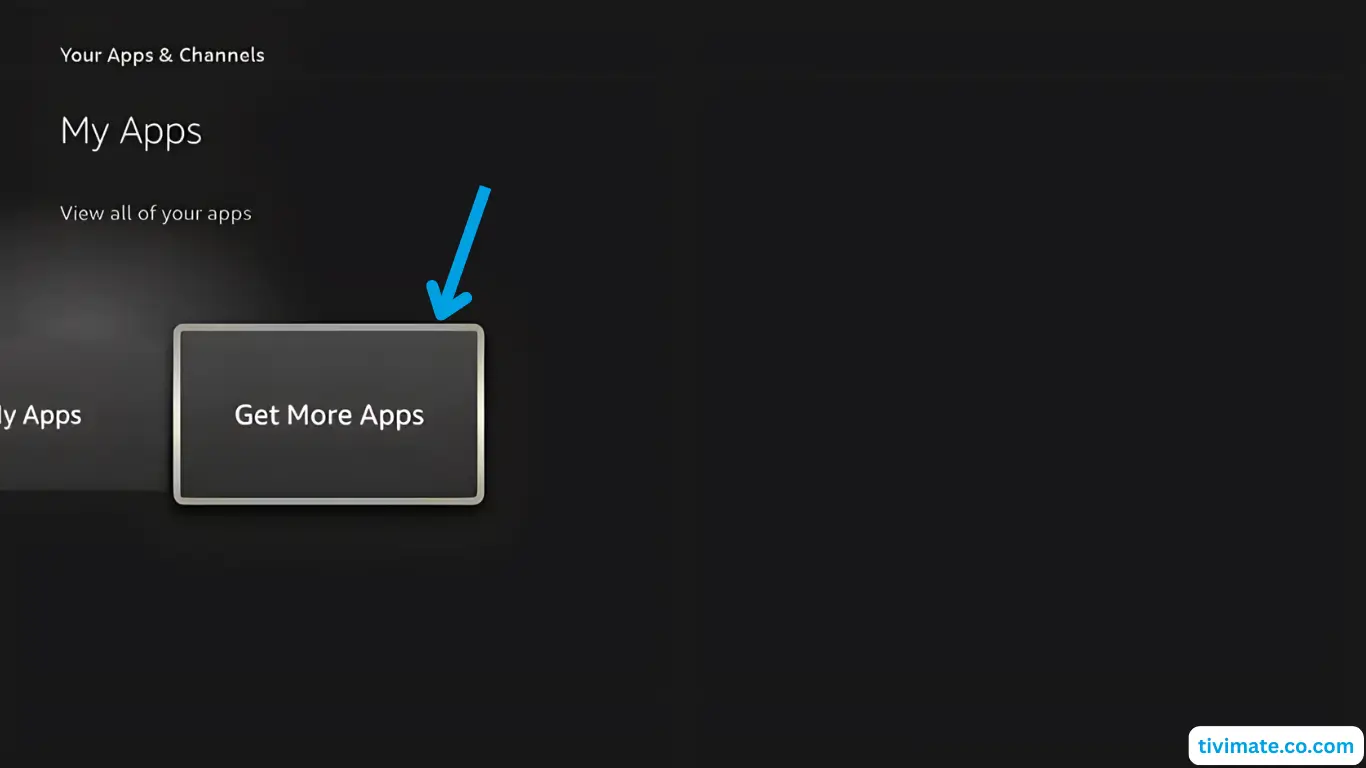
Ouvrez la boutique d’applications
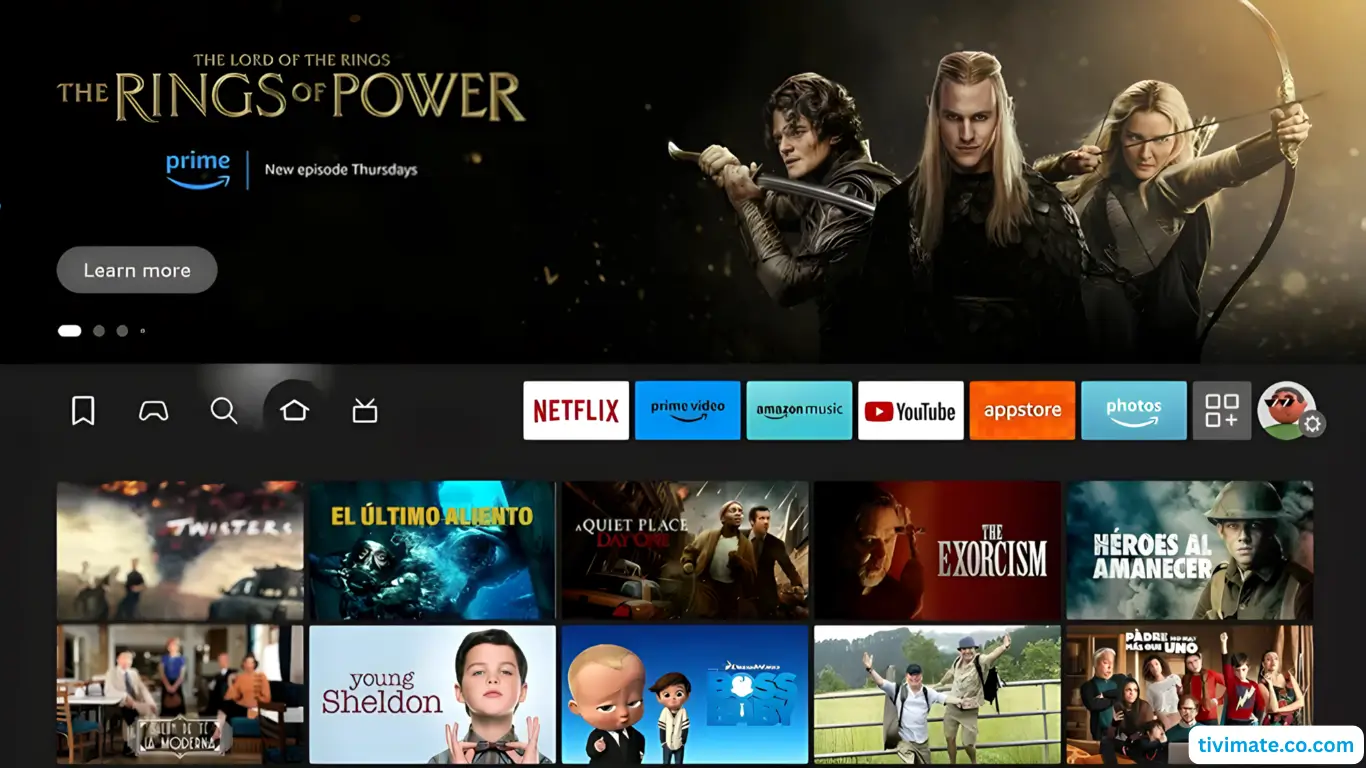
Avec la touche Accueil de la télécommande, revenez à l’écran d’accueil et ouvrez le Google Play Store (sur Google TV, l’onglet Applications).
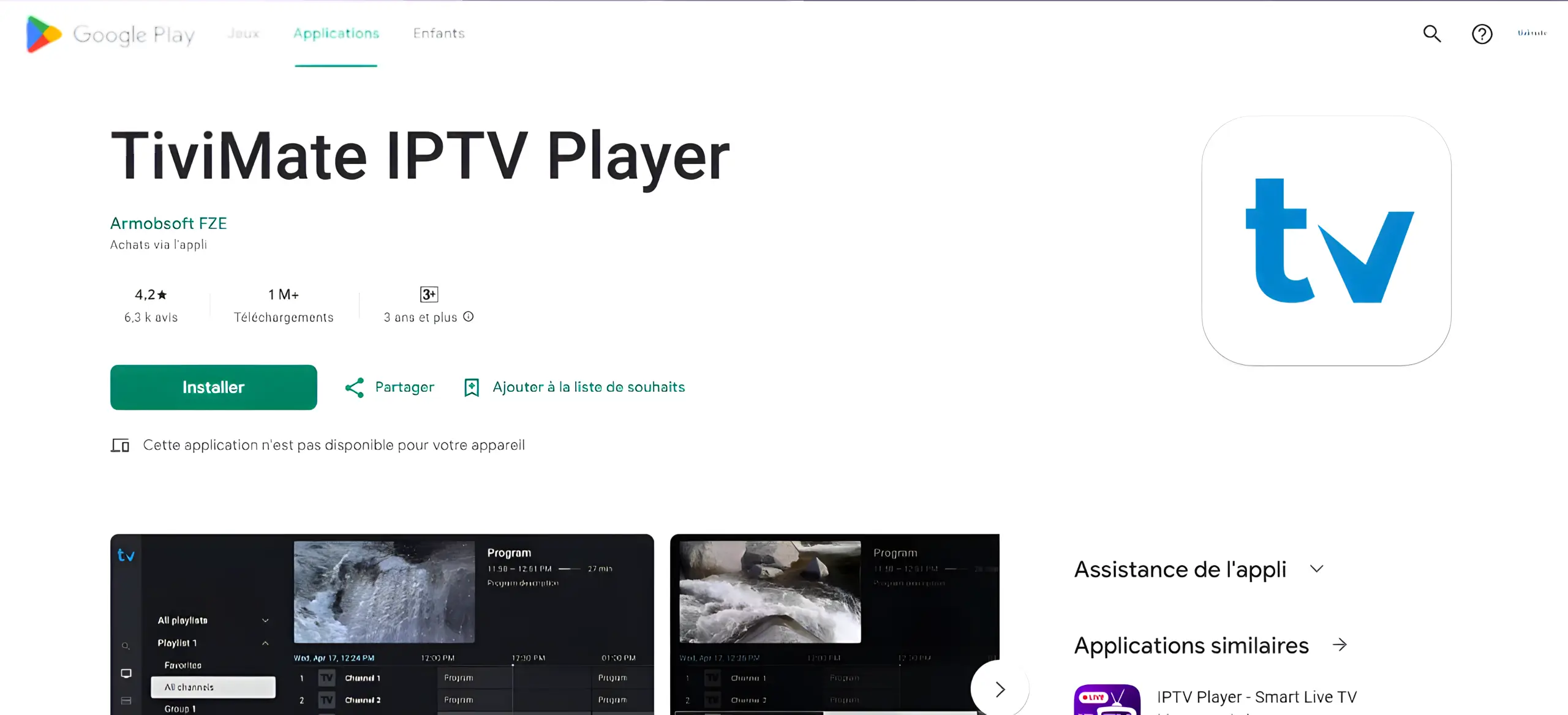
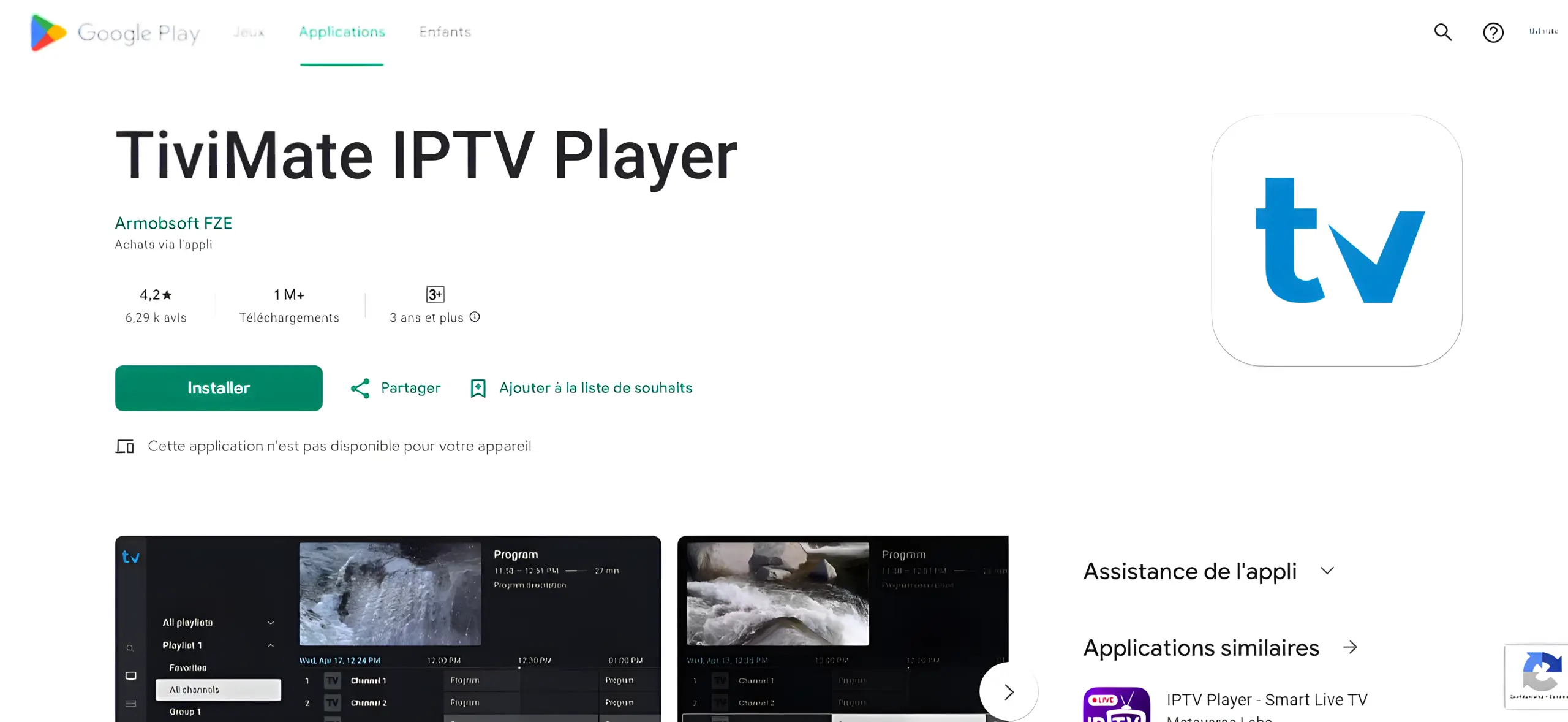
Cherchez TiviMate
Tapez TiviMate dans la recherche. Son guide affiche les chaînes et les programmes en grille, comme un décodeur classique : on s’y retrouve dès le premier jour.
Installez et lancez
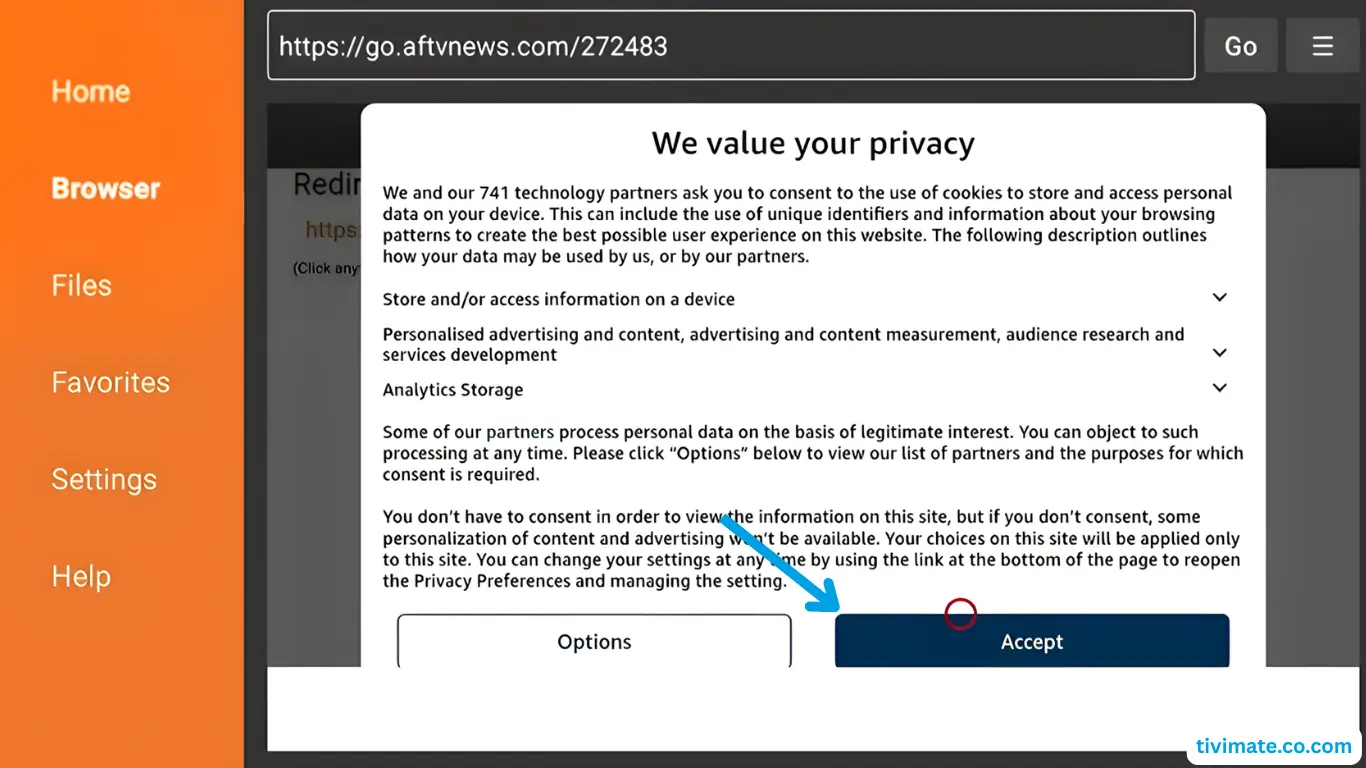
Une fois l’installation terminée, lancez TiviMate et acceptez sa politique de confidentialité.
Ajoutez la playlist
Choisissez Ajouter une playlist puis Xtream Codes. Saisissez le serveur, le nom d’utilisateur et le mot de passe. Chaînes et guide se chargent automatiquement.
Sur ordinateur : Smarters Pro pour Windows ou VLC pour tous
Sur Windows, IPTV Smarters Pro depuis le Microsoft Store ; sur Mac et Linux, par exemple VLC.
Téléchargez l’application
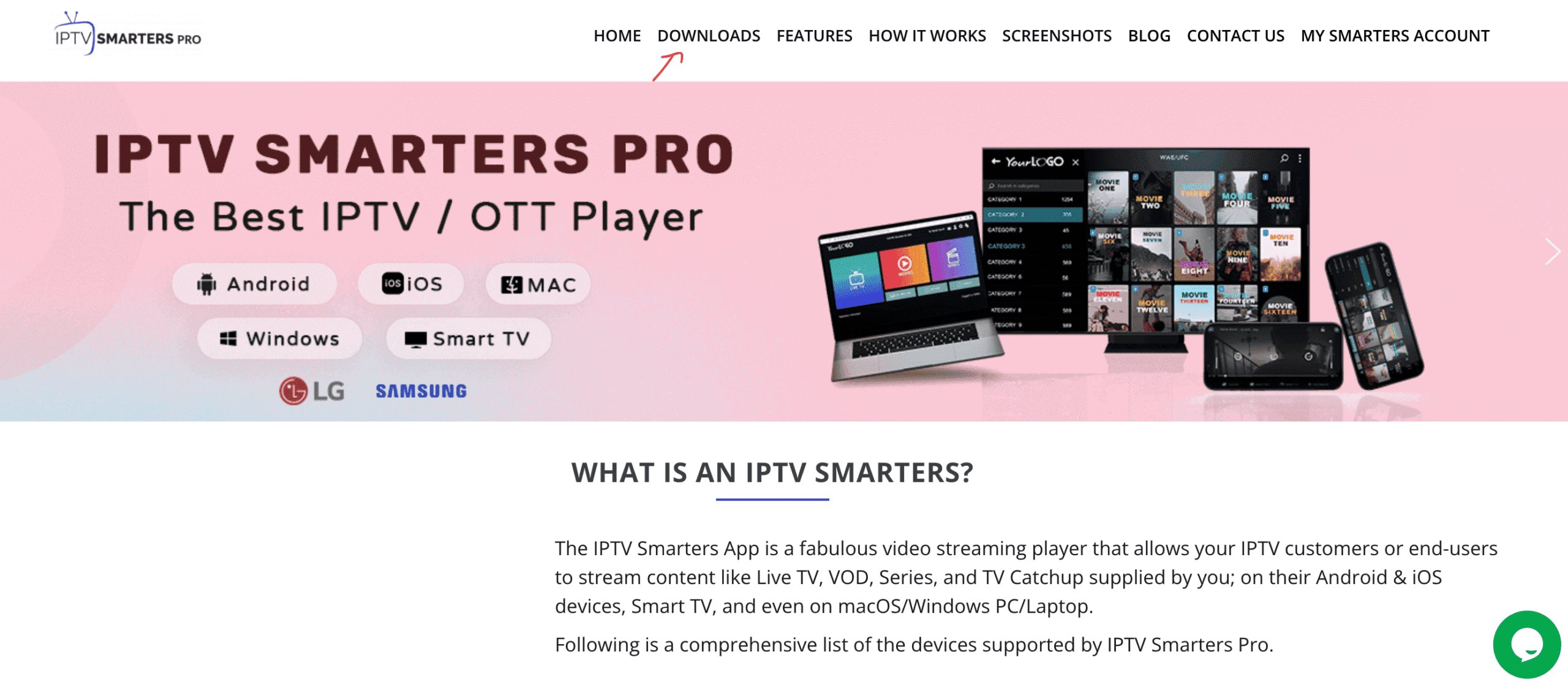
Dans le Microsoft Store, cherchez IPTV Smarters Pro et installez-le sur l’ordinateur.
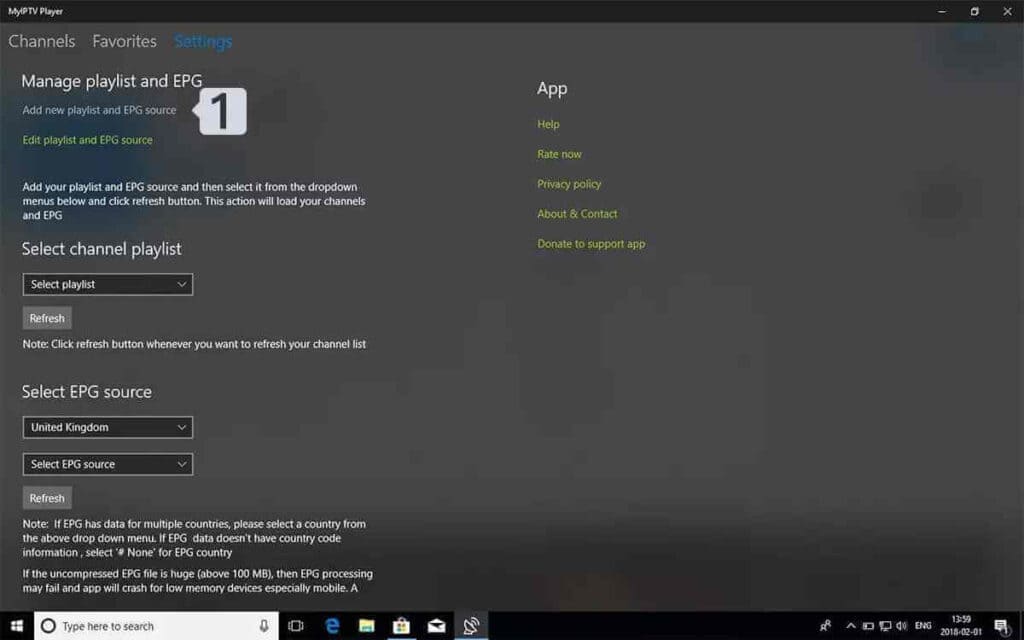
Choisissez le mode de connexion
Sur le premier écran, cliquez sur Login with Xtream Codes API.
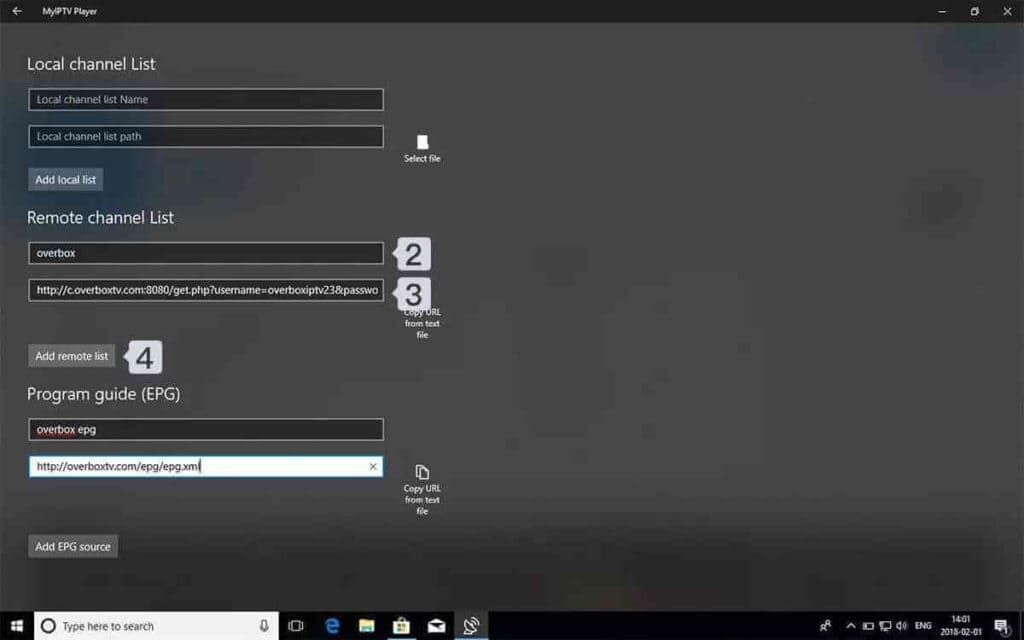
Saisissez les identifiants
Donnez un nom au profil, puis recopiez depuis le message le nom d’utilisateur, le mot de passe et l’adresse du serveur.
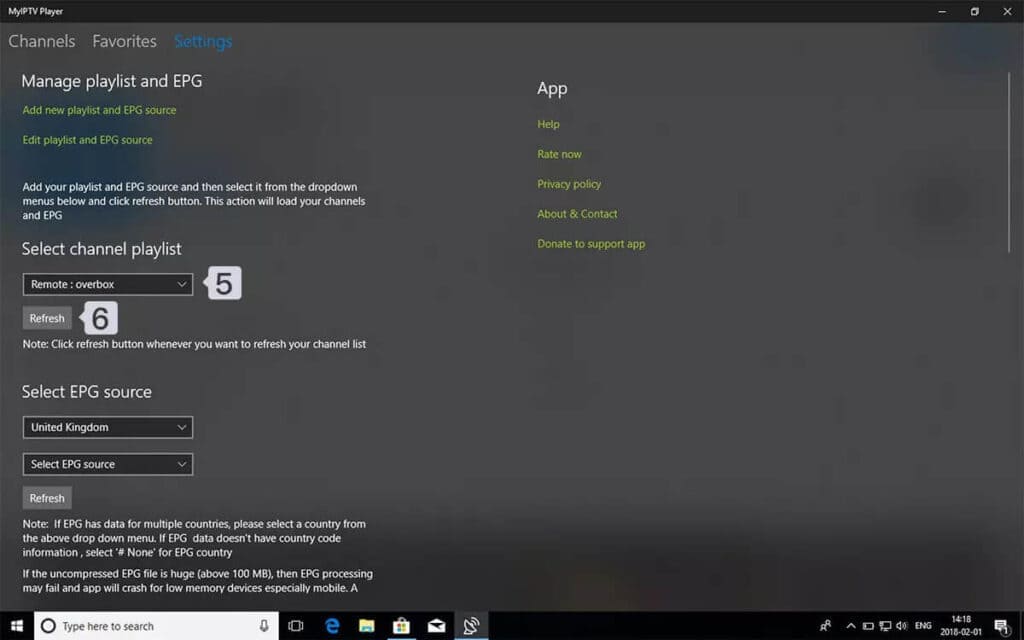
C’est prêt
Cliquez sur Add User. L’application répartit le contenu en onglets : chaînes en direct, films, séries et guide des programmes.
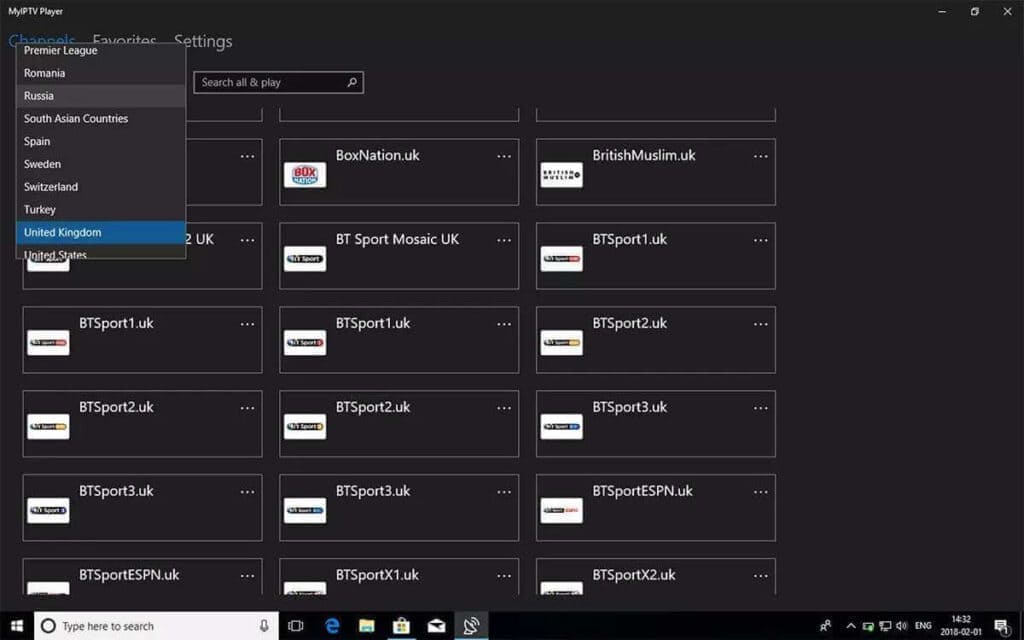
Boîtiers à portail : Formuler, BuzzTV et MAG
Sur ces appareils, la connexion se fait avec une adresse de portail, et l’abonnement est associé à l’adresse MAC du boîtier.
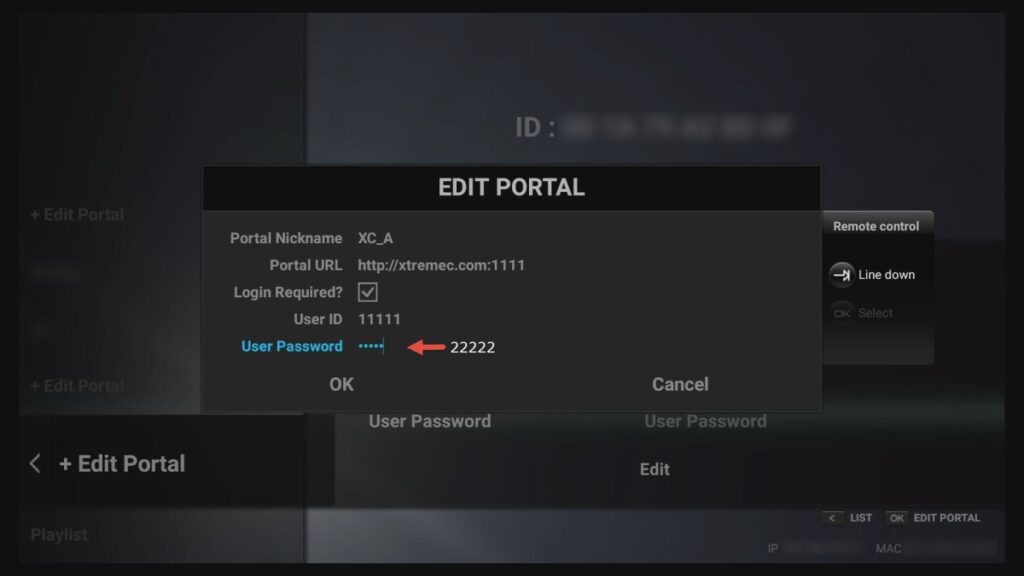
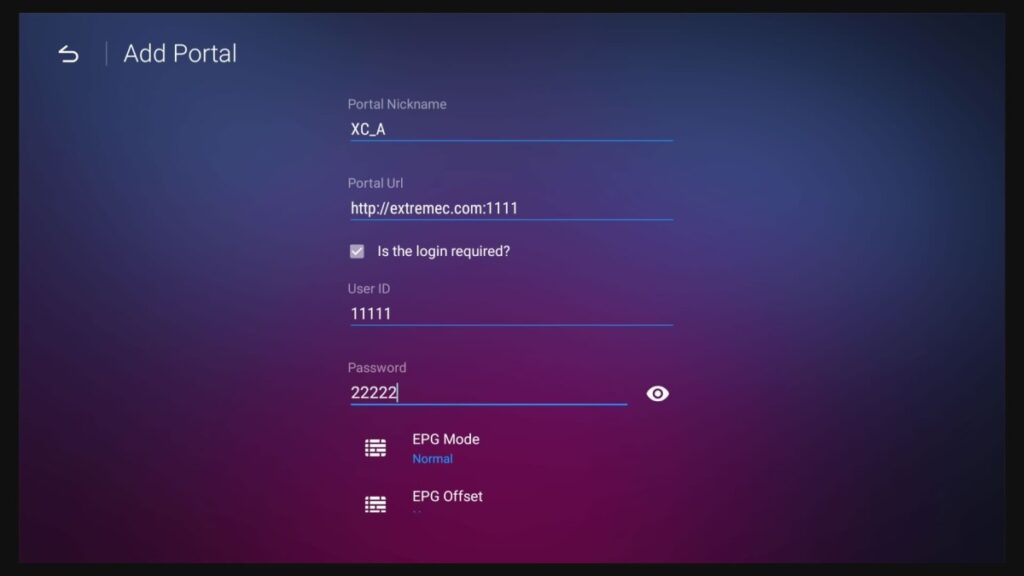
Formuler (MyTVOnline)
Lancez MyTVOnline et choisissez Menu > Connexions > Ajouter un portail. Nommez le portail et saisissez l’adresse que nous vous envoyons. Communiquez-nous l’adresse MAC du boîtier pour l’associer à l’abonnement.
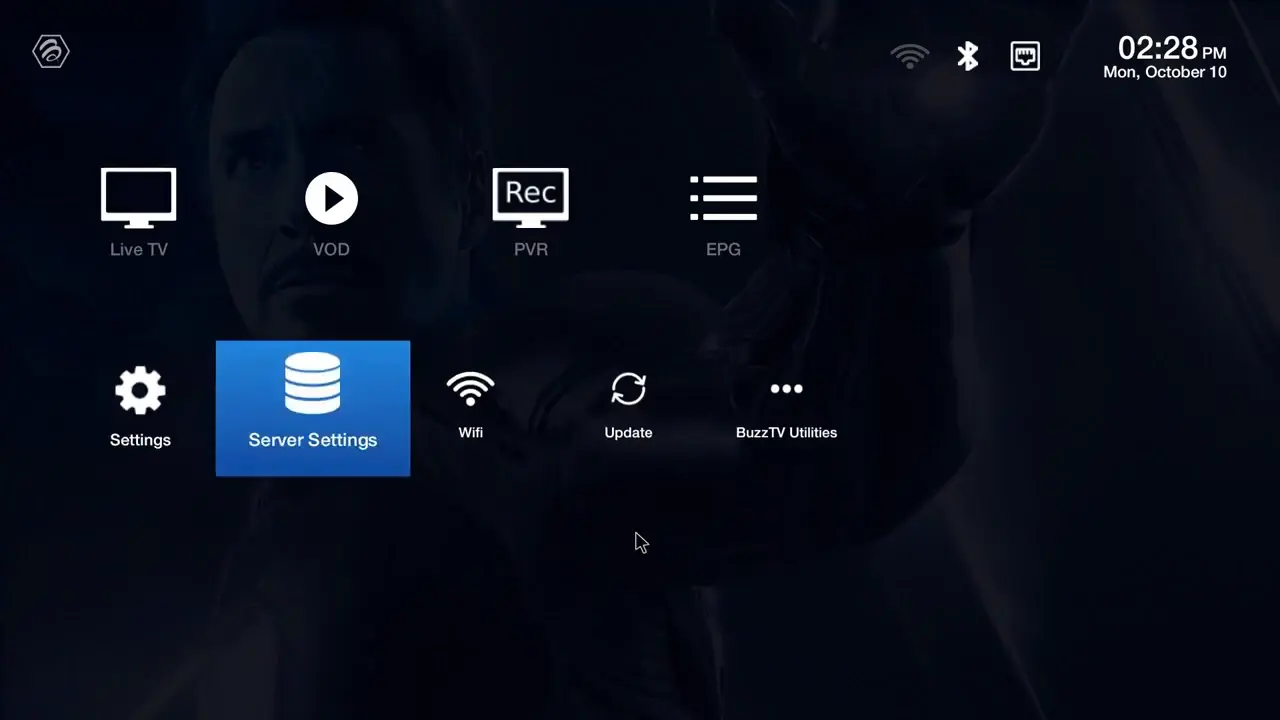
BuzzTV
Allez dans Menu > Paramètres serveur, saisissez l’adresse dans le champ Server 1 et choisissez Connecter.
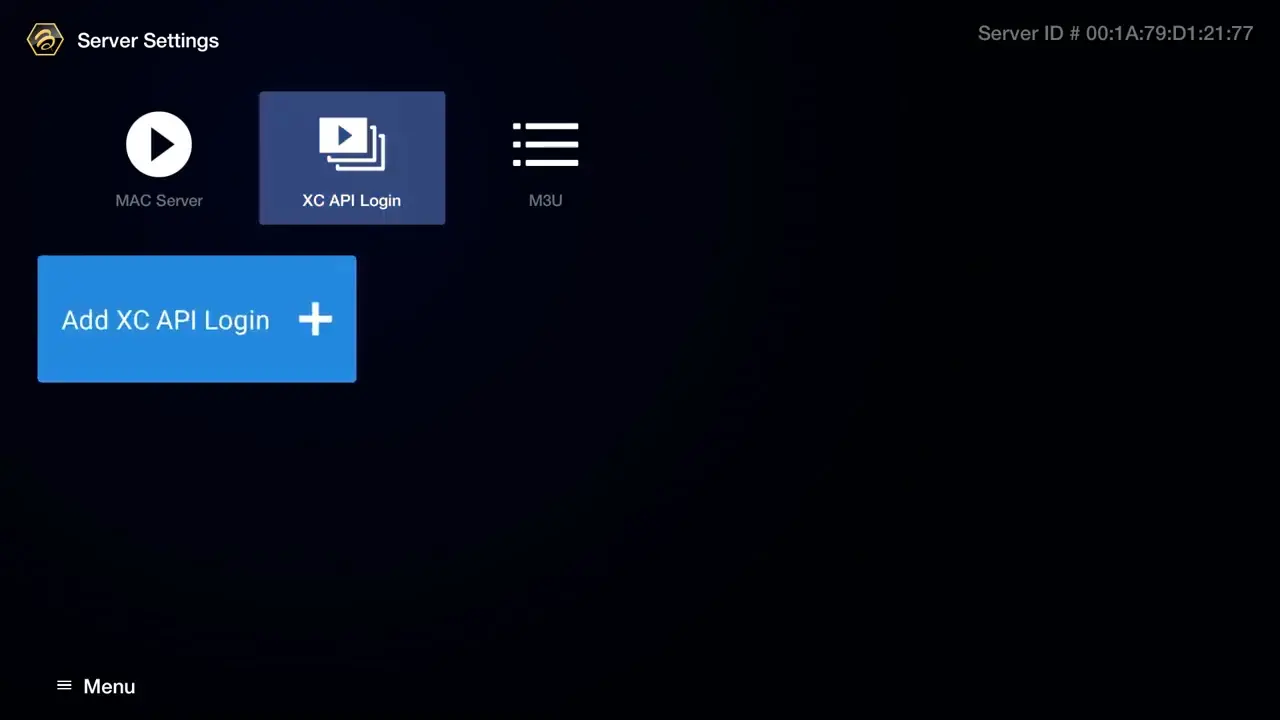
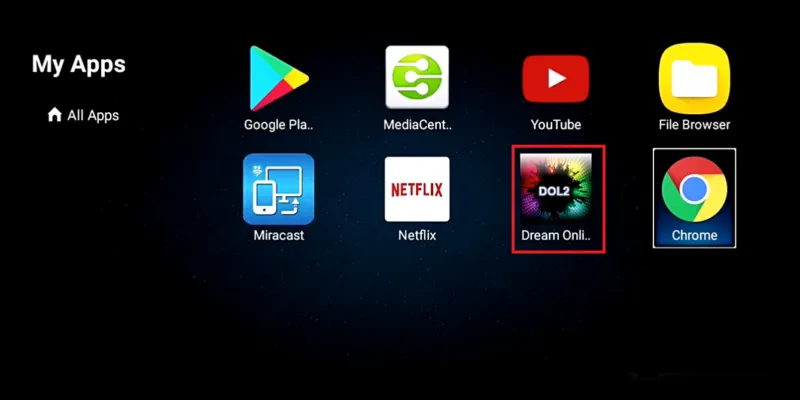
MAG et Dreamlink
Sur un boîtier MAG, ouvrez Paramètres > Portails ; sur Dreamlink, l’application DOL2. Ajoutez l’adresse du portail et redémarrez l’appareil.
Quelques réglages propres à chaque appareil, qui font la différence au quotidien.
IPTV Apple TV : les réglages pour une image fluide
Dans les réglages de l’Apple TV, activez Ajuster la fréquence d’images et Ajuster la plage dynamique : les matchs diffusés en 50 images par seconde ne saccadent plus. Reliez si possible l’Apple TV 4K à la box par câble Ethernet, elle dispose d’un port dédié.
IPTV iPhone et iPad : quelle application choisir ?
Sur iPhone, iMPlayer offre le guide le plus lisible, Smarters Player Lite la prise en main la plus simple. Les deux acceptent les mêmes identifiants : installez-les, testez quelques chaînes et gardez celui qui vous convient.
IPTV sur iPhone en déplacement : 4G, 5G et AirPlay
En 4G ou 5G, choisissez la version HD des chaînes pour ménager votre forfait. À la maison ou à l’hôtel, AirPlay envoie l’image du téléphone vers une Apple TV ou une télé compatible, sans rien réinstaller.
Hisense IPTV : quel lecteur sur VIDAA ?
Les téléviseurs Hisense récents tournent sous VIDAA. Dans son App Store, IBO Player et HotPlayer sont les plus fiables : la liste s’ajoute depuis leur site avec l’adresse MAC de la télé, ou par nous si vous nous l’envoyez.
IPTV Hisense sous Android TV ou Google TV
Certains modèles Hisense utilisent Android TV ou Google TV au lieu de VIDAA. Dans ce cas, suivez simplement le guide Mi Box / Android TV ci-dessus : TiviMate s’installe directement depuis Google Play.
Mi Box IPTV : les bons réglages
Sur la Xiaomi Mi Box, réglez la résolution de sortie sur celle de votre télé, activez l’ajustement de la fréquence d’images dans TiviMate et videz le cache de temps en temps si le menu ralentit. Une liaison Ethernet via adaptateur USB stabilise les soirées de match.
IPTV Xiaomi Box S ou Mi TV Stick : lequel choisir ?
La Mi Box S lit la 4K et se pose près de la télé, avec plus de mémoire pour un guide fluide. Le Mi TV Stick se cache derrière l’écran et se glisse dans une valise, mais reste en Full HD. Pour le salon, la Box S ; pour la chambre ou les vacances, le Stick.
Faut-il un Chromecast ou un boîtier ?
Non, si la boutique de votre télé propose un lecteur et que l’image est stable. Un Chromecast avec Google TV ou un boîtier aide quand la télé est lente, qu’aucun lecteur n’existe ou que vous voulez relier l’appareil à la box par câble. Une clé s’emporte aussi facilement en week-end.
M3U ou Xtream Codes : la connexion en dix captures
Le lien M3U est une longue adresse qui contient toute la liste ; Xtream Codes, ce sont trois informations courtes qui apportent aussi le guide. Sur une télé avec télécommande, Xtream Codes est presque toujours plus simple. Voici la connexion, écran par écran :
Premier lancement
Ouvrez le lecteur que vous venez d’installer.
Conditions du lecteur
Acceptez les conditions d’utilisation de l’application pour continuer.
Mode de connexion
Choisissez Xtream Codes API pour obtenir aussi le guide et les affiches.
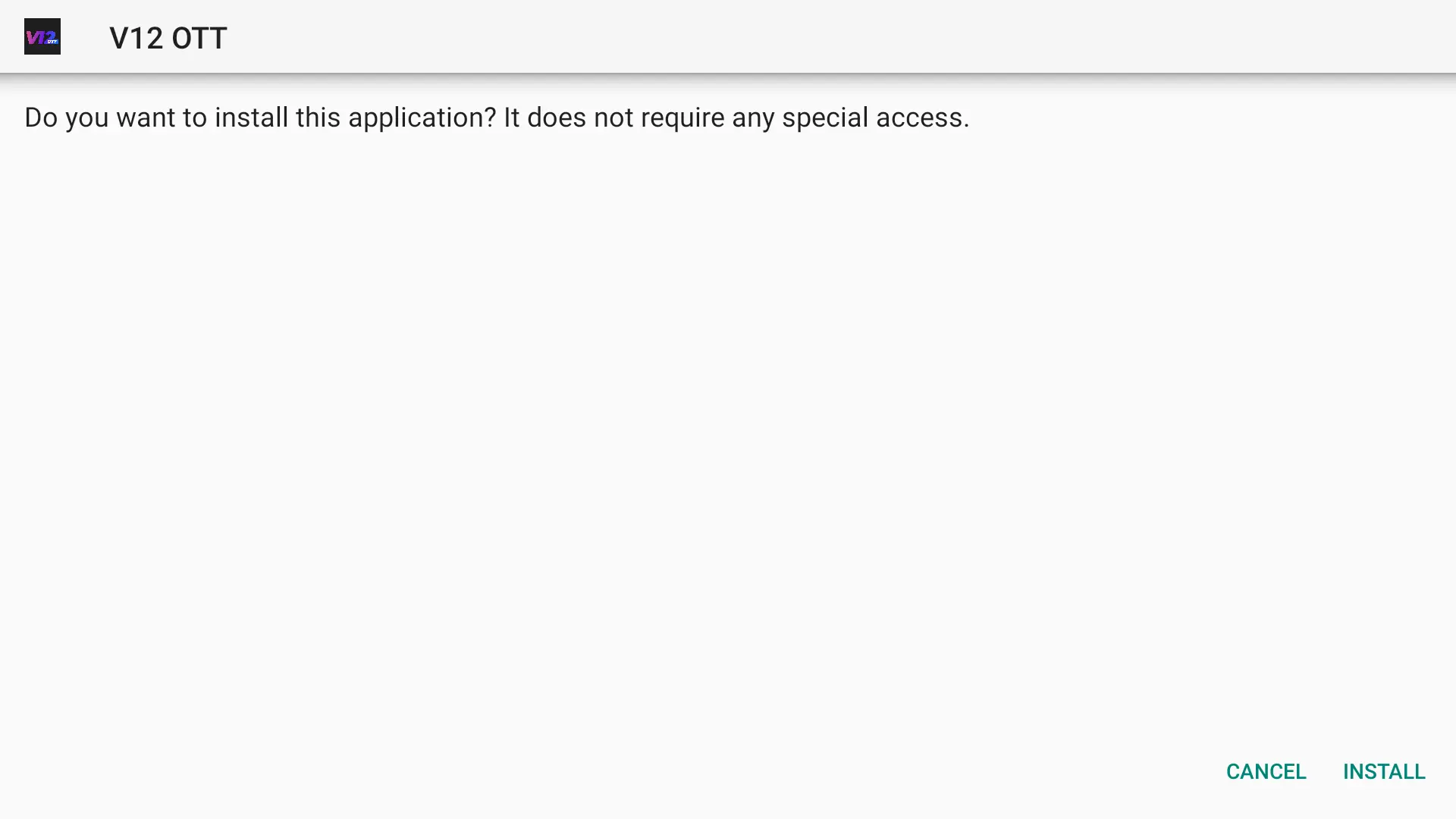
Adresse
L’adresse du serveur exactement comme dans le message, avec le numéro de port.
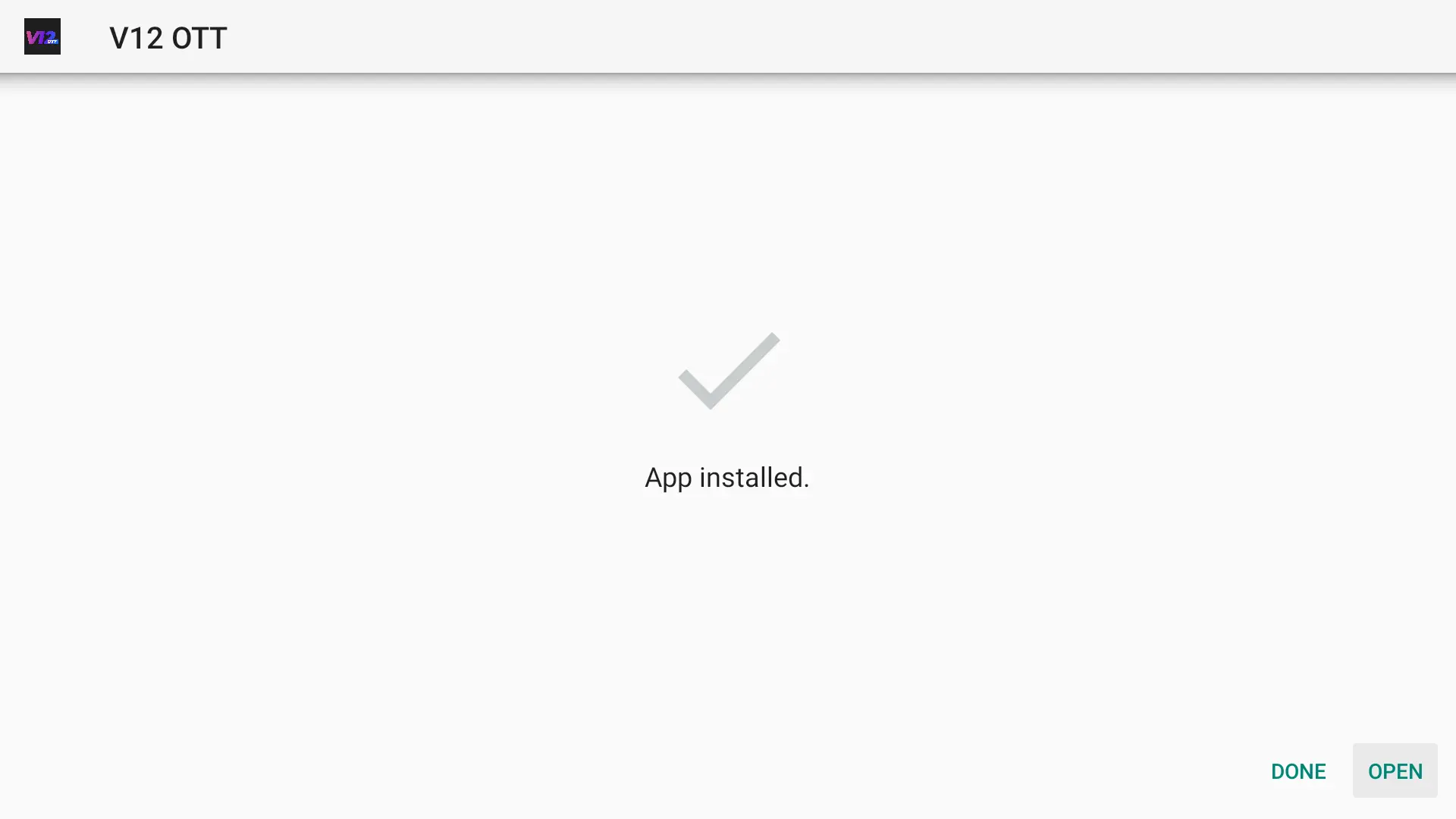
Utilisateur et mot de passe
Majuscules et minuscules comptent. Vérifiez qu’il n’y a pas d’espace à la fin.
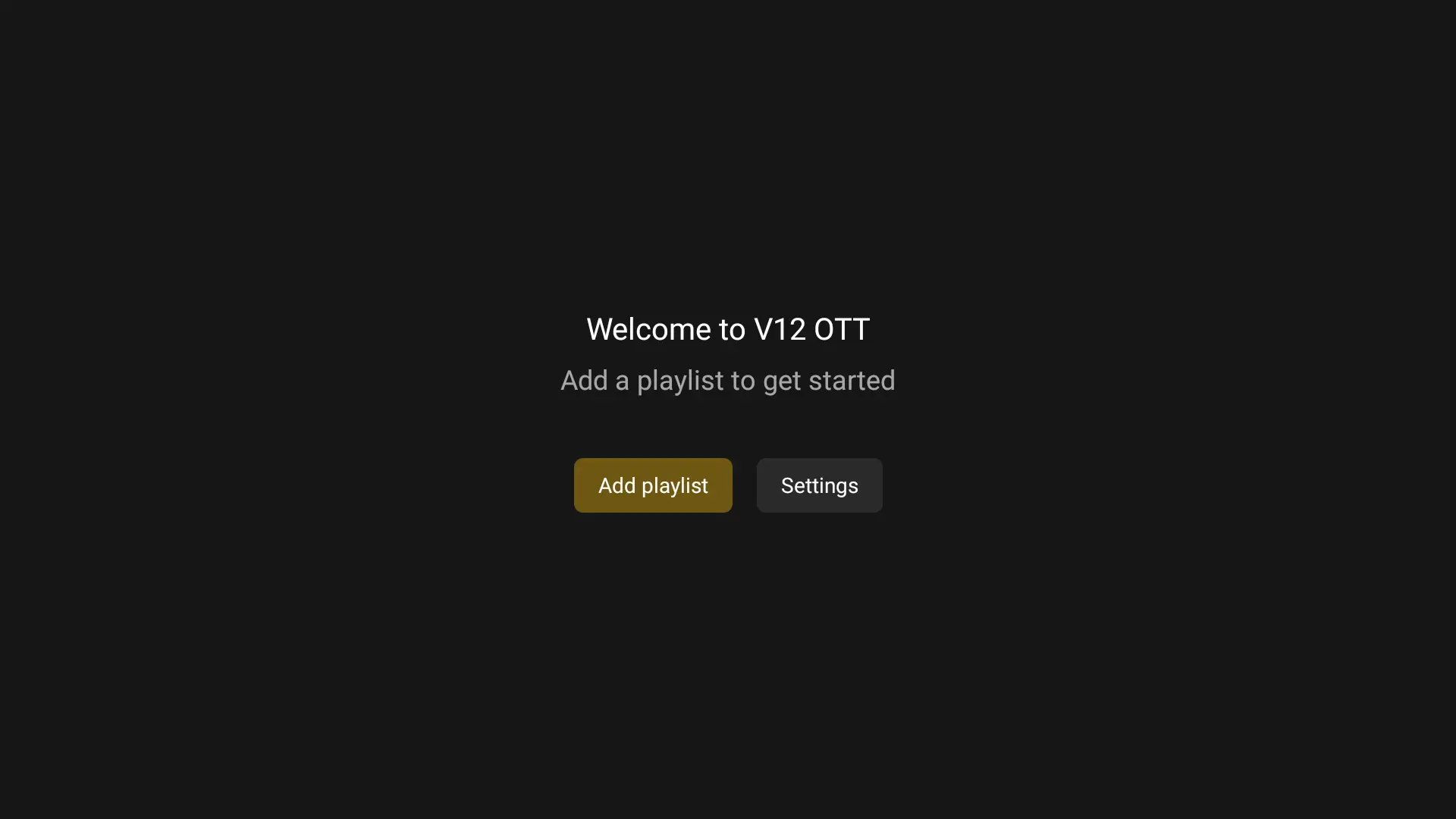
Vérification
Le lecteur vérifie que l’abonnement est actif.
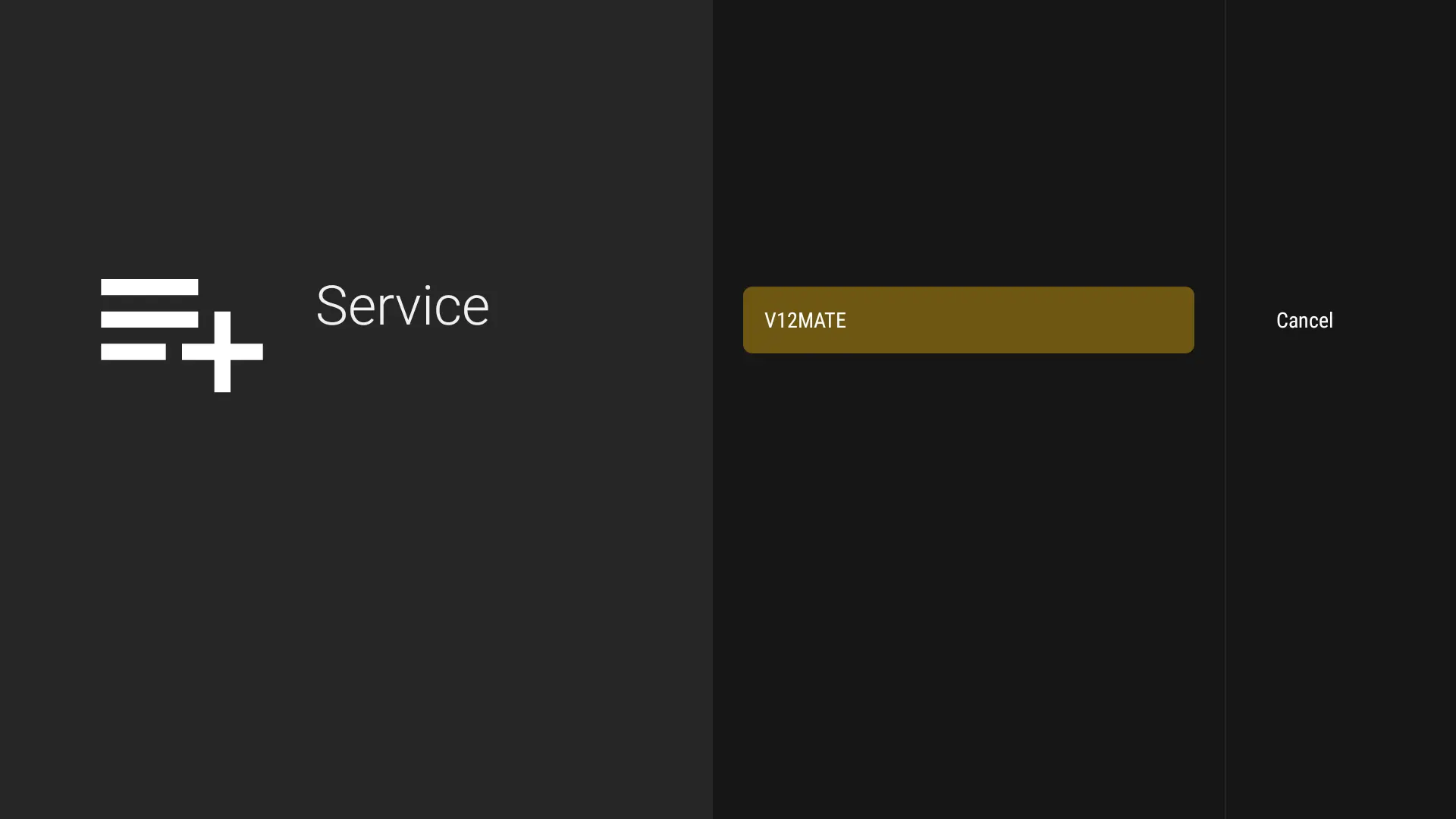
Chargement
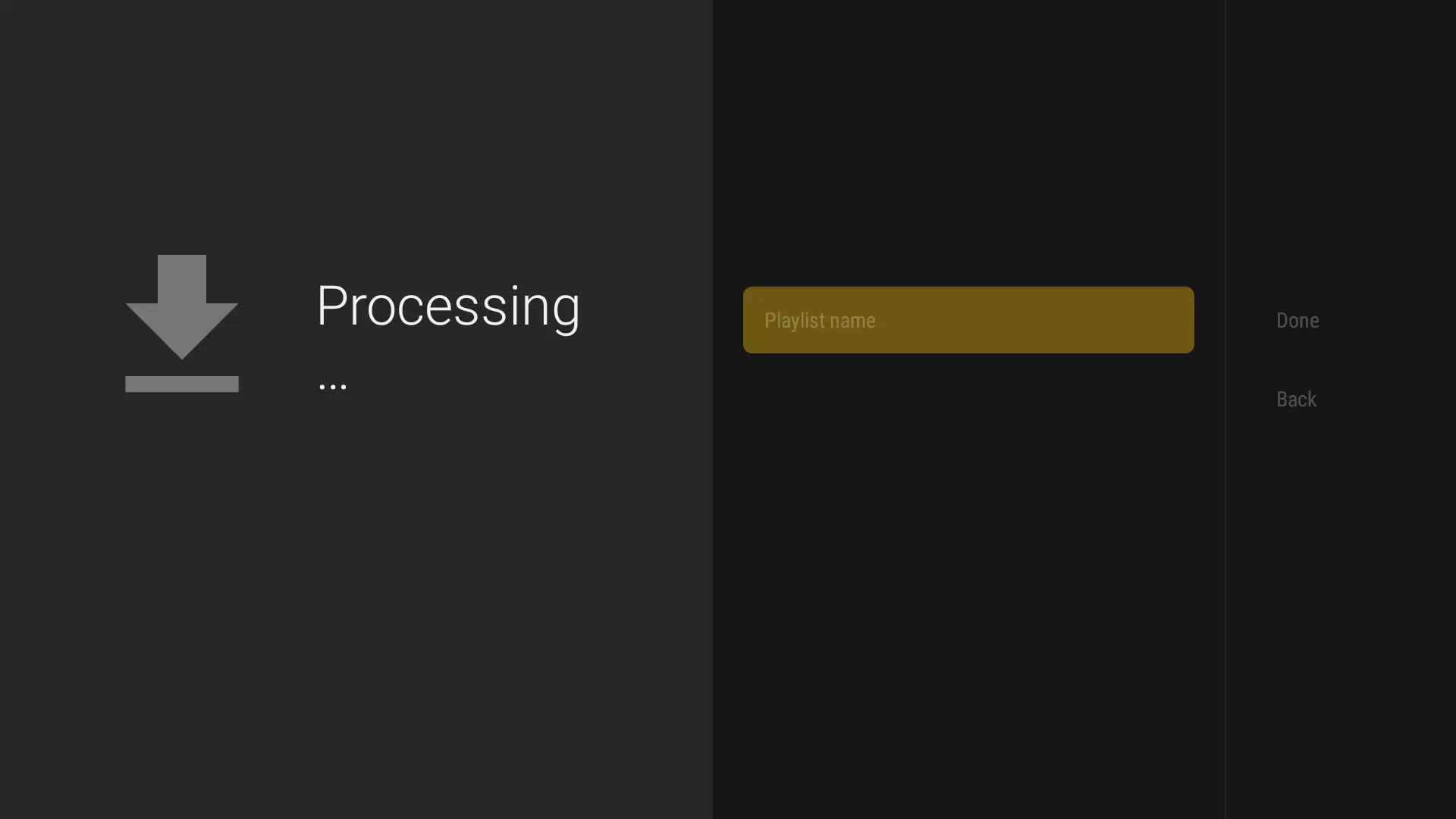
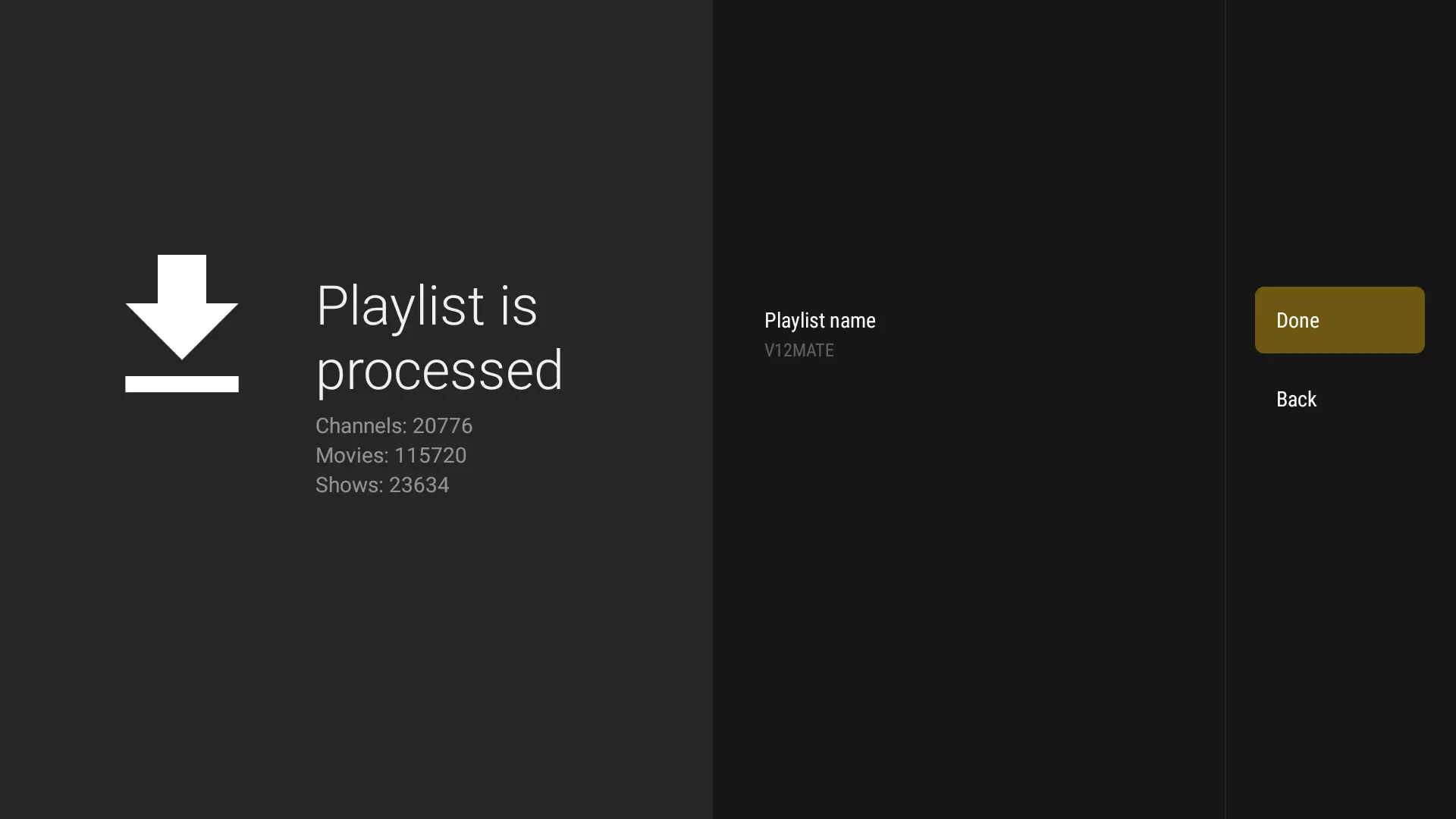
Le premier chargement de la liste et du guide prend quelques instants.
Dossiers par pays
Les chaînes sont classées en dossiers ; les françaises ont le leur, en haut.
Guide des programmes
Vous voyez les programmes à venir et, sur beaucoup de chaînes, vous pouvez remonter le temps.
Versions de qualité
Les versions 4K et Full HD sont indiquées. Choisissez selon votre connexion.
Apple IPTV, Fire Stick ou smart TV : le bon lecteur pour chaque appareil
Vos identifiants fonctionnent dans tous les lecteurs ci-dessous. Choisissez selon l’appareil et, si besoin, essayez-en un second.
| Votre appareil | Notre conseil | Aussi bien | Connexion |
|---|---|---|---|
| Fire TV Stick | TiviMate | IPTV Smarters Pro | Xtream Codes |
| Apple TV, iPhone, iPad | iMPlayer | Smarters Player Lite, GSE | Xtream Codes |
| Samsung (Tizen) | IPTV Smarters Pro | IBO Player, SET IPTV, HotPlayer | Xtream Codes ou MAC |
| LG (webOS) | IBO Player | SET IPTV, HotPlayer | MAC + M3U |
| Hisense (VIDAA) | IBO Player | HotPlayer | MAC + M3U |
| Xiaomi Mi Box / Android TV | TiviMate | OTT Navigator, Televizo | Xtream Codes |
| Windows / Mac | IPTV Smarters Pro | VLC | Xtream Codes / M3U |
| Formuler / MAG | Portail intégré | MyTVOnline | Portail + MAC |
TiviMate : le meilleur guide TV
TiviMate affiche chaînes et programmes dans une grille que l’on parcourt facilement à la télécommande. Vous rangez vos chaînes préférées dans votre propre liste et zappez rapidement avec les numéros. Il fonctionne sur Fire TV et sur tous les appareils Android.
IPTV Smarters Pro : la même interface partout
Smarters répartit le contenu en trois espaces : direct, films et séries. Comme il existe sur la télé, le téléphone et l’ordinateur, on retrouve la même interface sur chaque appareil. C’est pourquoi nous le conseillons souvent comme premier lecteur.
Quand l’installation ne se passe pas comme prévu
Les quatre situations les plus fréquentes, et comment les résoudre.
Vérifiez d’abord l’adresse du serveur : elle doit comporter le début (http://) et le numéro de port. Retapez le mot de passe et assurez-vous qu’aucun espace ne le suit. Si le problème persiste, envoyez une capture d’écran au support.
Les données du guide se téléchargent à part et le premier chargement peut prendre quelques minutes. Dans les réglages du lecteur, actualisez le guide et vérifiez que le fuseau horaire est réglé sur Europe/Paris.
Vérifiez que vous avez tapé le numéro dans la barre d’adresse et non dans le champ de recherche, et que Downloader a bien l’autorisation d’installer des applications. Le service de codes est parfois indisponible quelques instants : réessayez quelques minutes plus tard.
Dans ce cas, les identifiants sont bons : la cause se trouve dans la connexion de la télé ou dans le lecteur. Essayez un câble Ethernet ou le Wi-Fi 5 GHz et mettez le lecteur à jour. Sur une télé ancienne, une clé est souvent la solution la plus rapide.
On s’occupe des réglages pour vous ?
Sur WhatsApp, indiquez-nous l’appareil et le lecteur, avec une capture d’écran. Nous vous indiquons l’étape suivante ou ajoutons la liste à distance sur votre smart TV.